Lenovo ideacentre A340-24ICK Type F0ER OptaneシステムのHDD故障・SSD換装
Lenovoのに一体型パソコンが「デバイスに問題が発生したため、再起動する必要があります。」となりWindowsが起動しません。
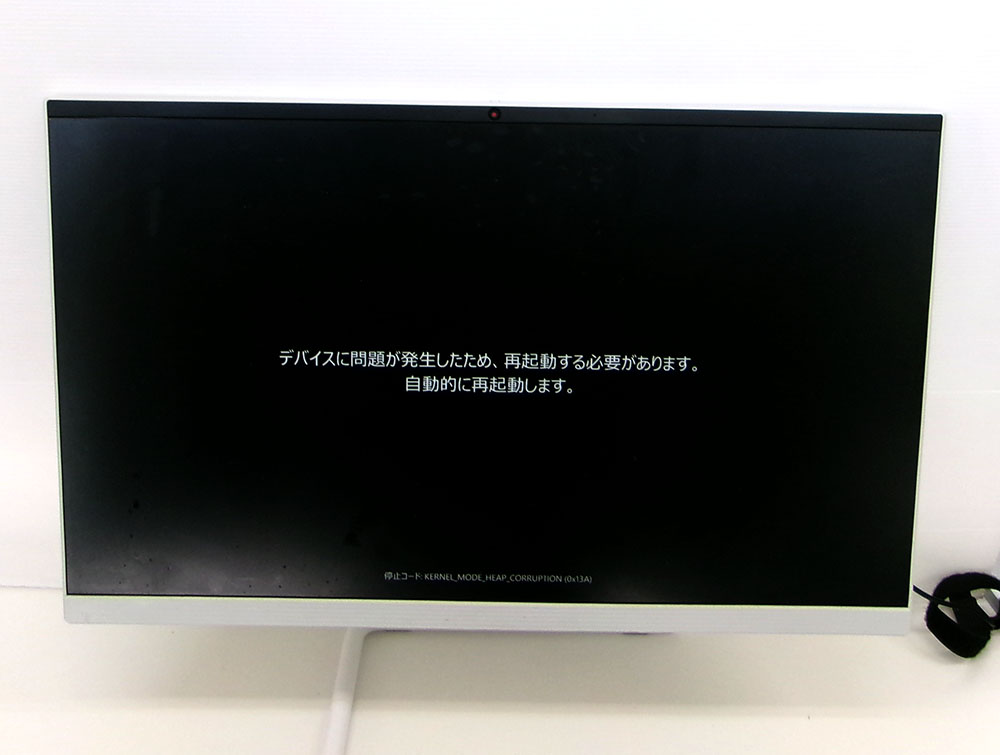
その後再起動ではBitLockerの回復キーを入れる画面になりますが、回復キーを入れても「デバイスに問題が発生した」の画面を繰り返して起動できません。
調べてみたところ、Optaneメモリー+HDDの構成でしたので通常よりもやっかいです。
できればデータも救出したいとのことでお預かりしました。
分解
まずは分解手順です。
最初はスタンド部分の取り外しです。
本体裏側のスタンド根元にある、カバーを取り外します。
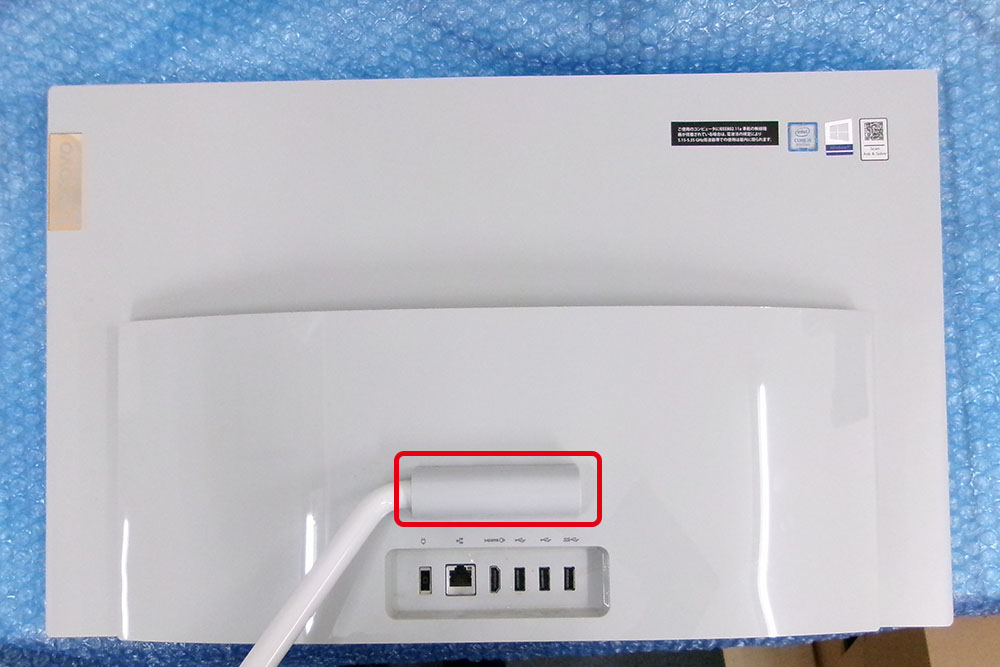
プラスチックのカバーははめ込みなので薄いヘラを使い外します。
スタンドは4個のネジで止められています。
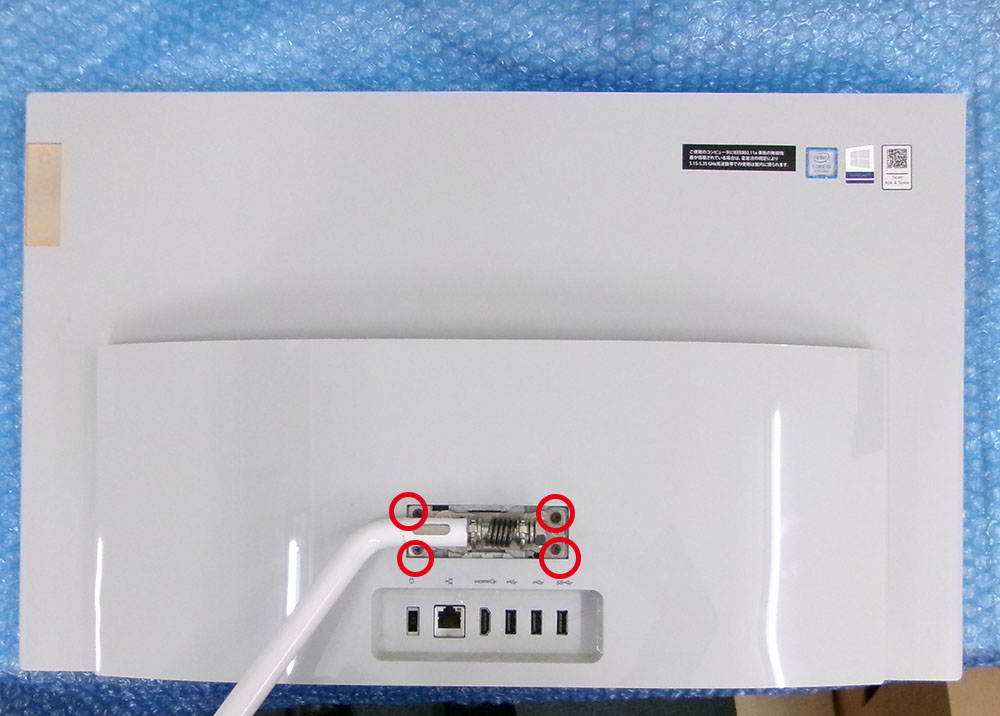
下側にあるネジを矢印方向に回転させるとその部分の裏蓋が持ち上がり隙間が開きます。
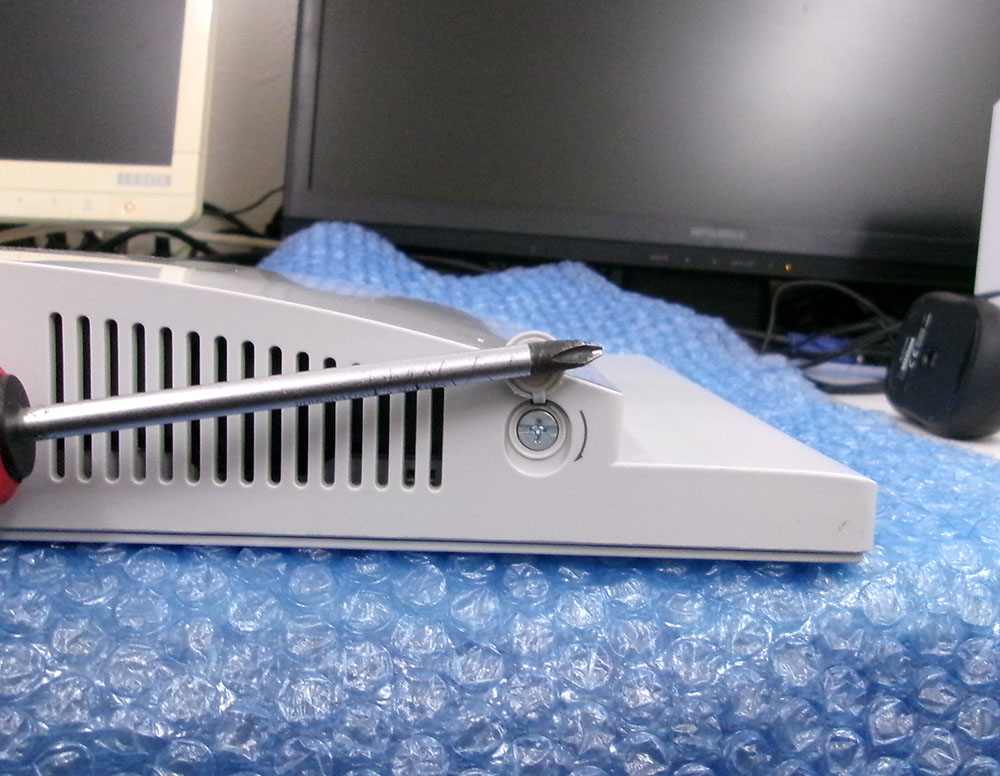
裏蓋は爪で填め込まれているだけですので、ヘラを使い慎重に開けていきます。
なかなか固いので無理にこじ開けると液晶破損に繋がります。
HDD故障
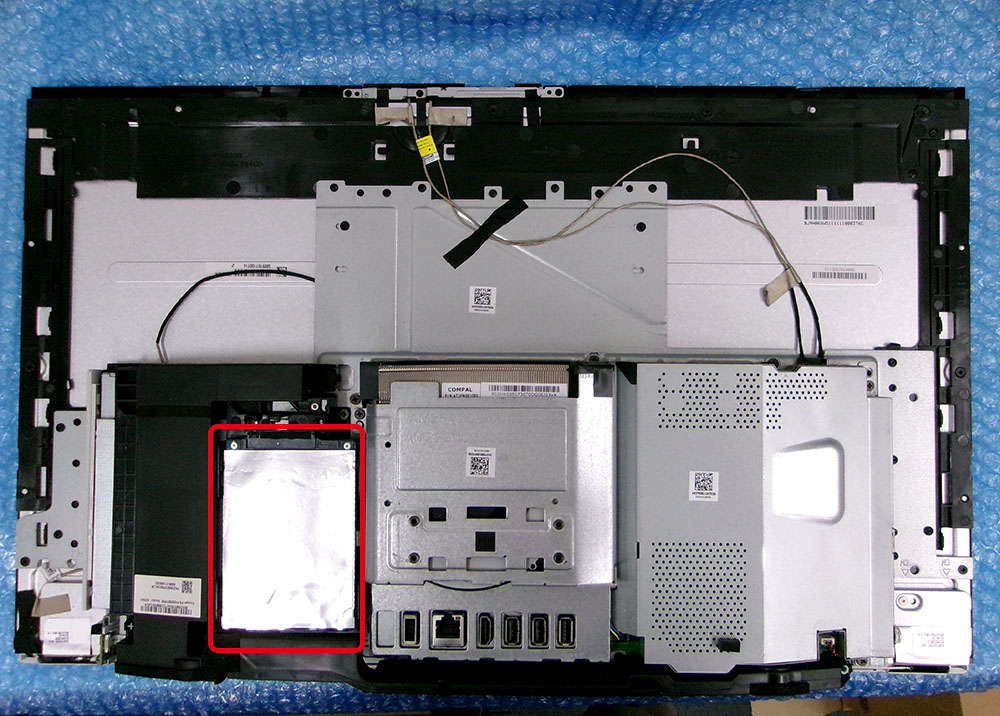
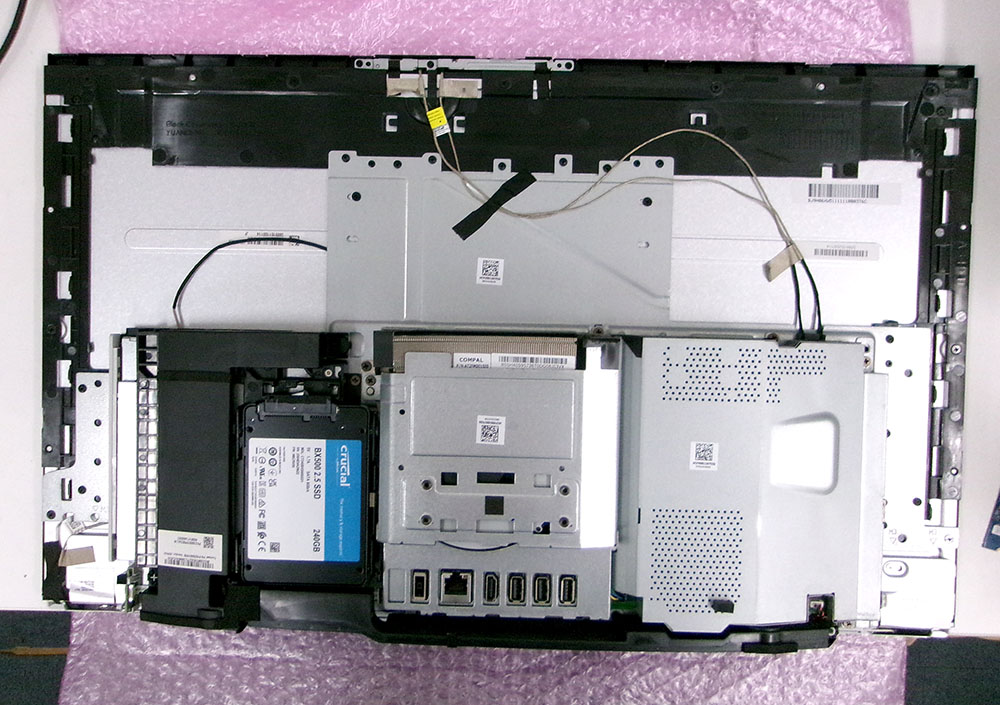
裏蓋を取り外すと2.5インチのHDDが見つかります。
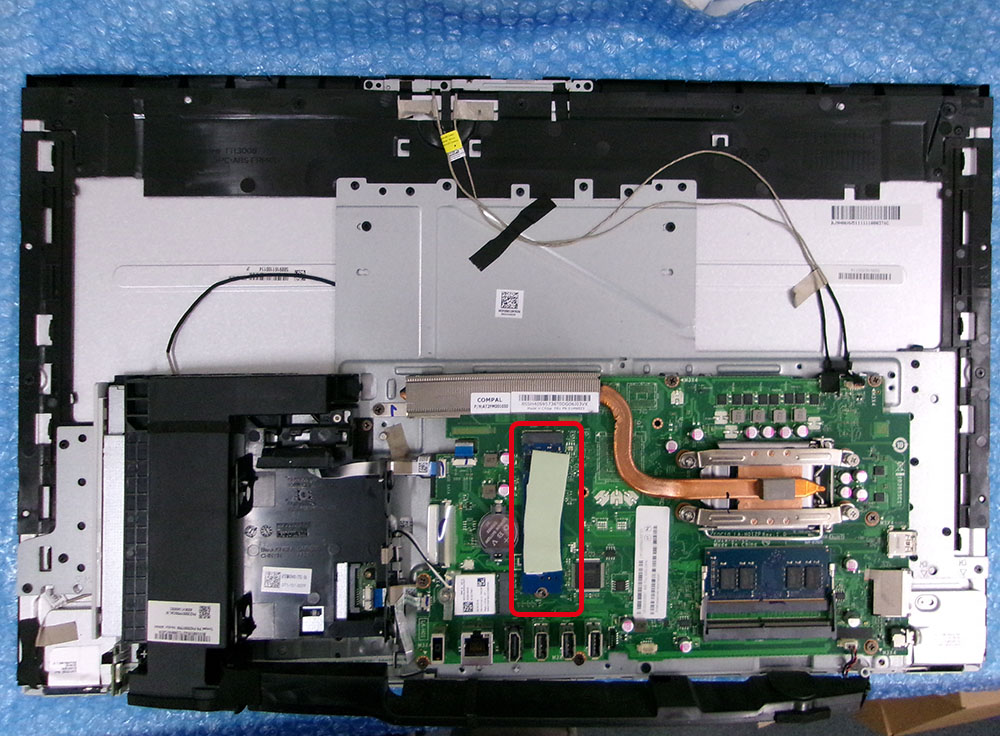
さらに金属のカバーを取り外すとOptaneメモリーがあります。
HDDとOptaneメモリーを両方検査したところ、HDD側にエラーが見つかりました。
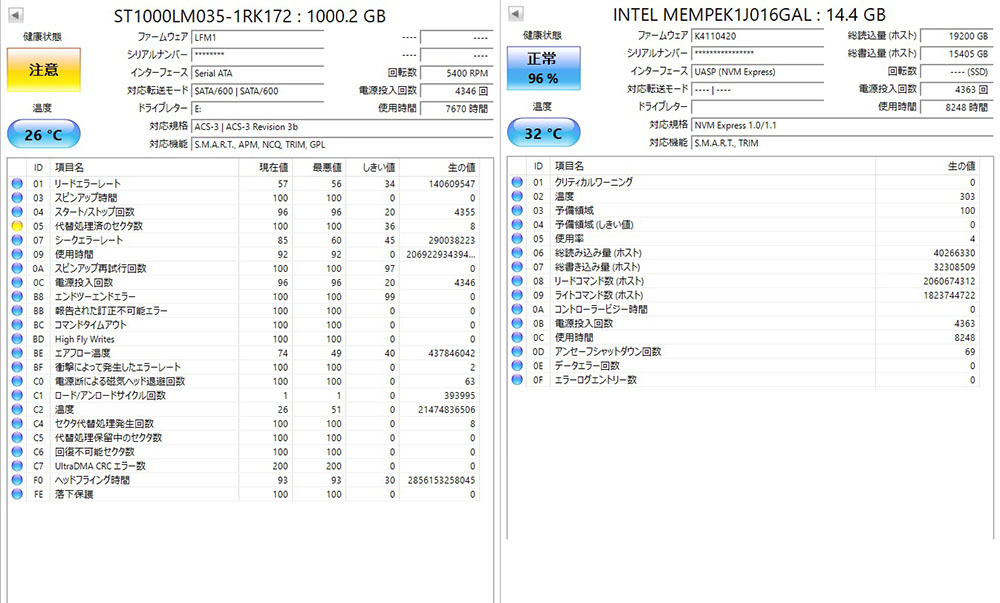
今回の不具合原因はHDD故障と確定しました。
データ復旧も希望されていますのでHDDのコピーを取っておきます。
SATA SSD単体でWindows11クリーンインストール
Optaneシステムの修理に際しては、Optaneメモリーを取り外してSSD単体での使用に切り替えます。
今回は2.5インチのSATA SSD 240Gに交換して修理します。
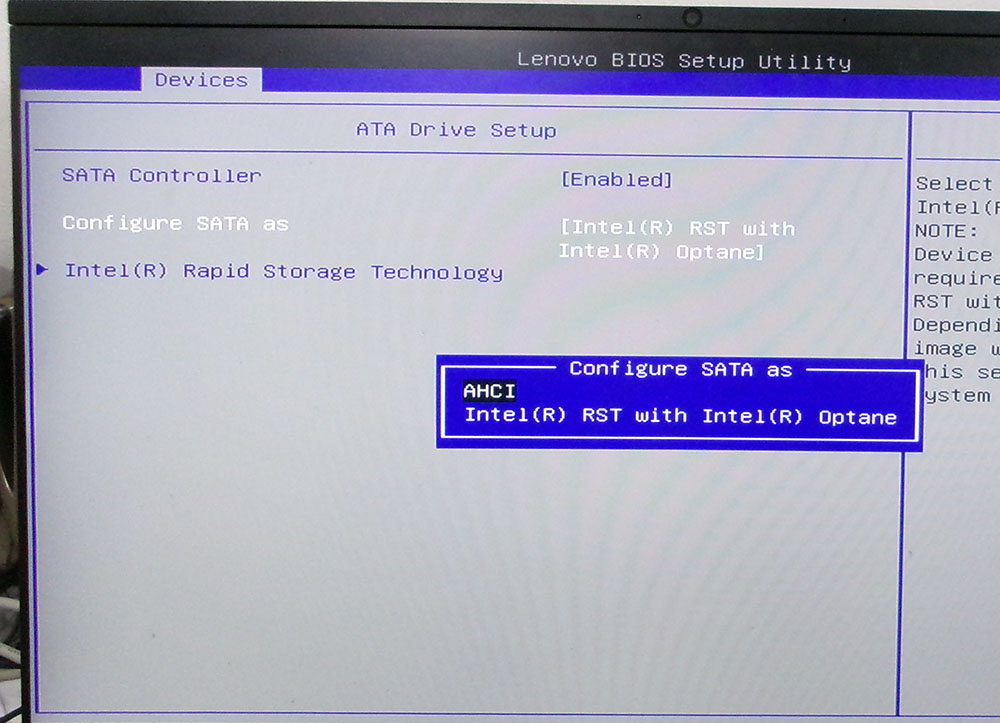
BIOS設定でOptaneメモリーを無効にしてAHCIに切り替えておきます。
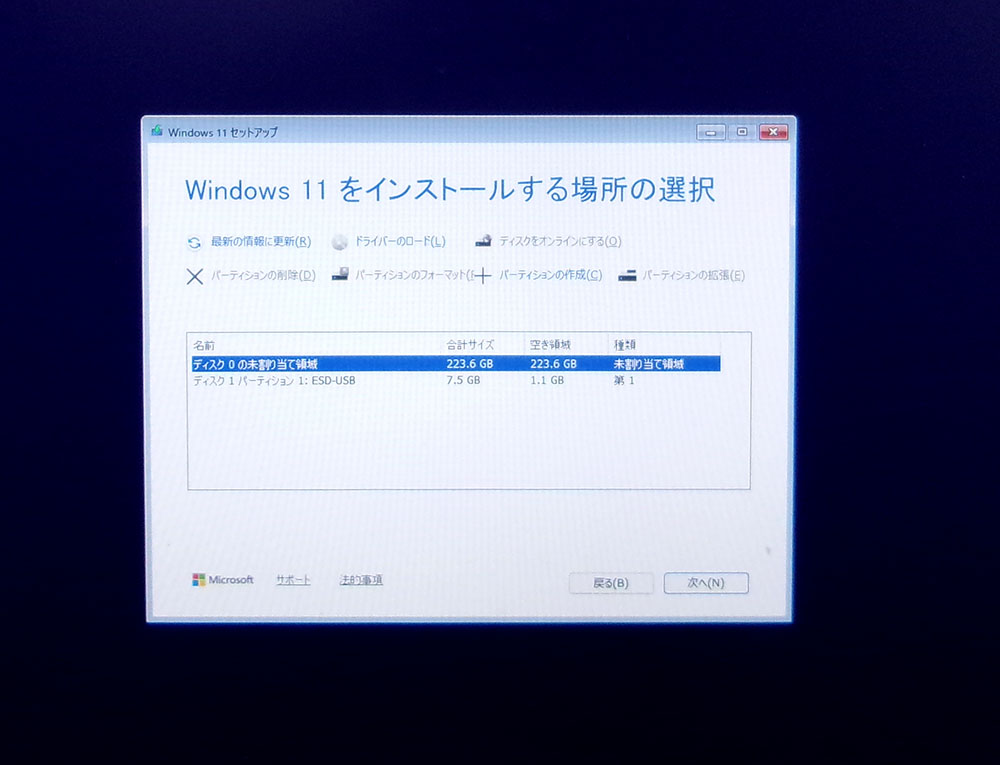
Windows11のUSBインストーラーから立ち上げてクリーンインストールをします。
海外メーカーではメーカーサイトでドライバー類のダウンロードが可能です。
クリーンインストール後にドライバーなどをインストールして機能を認識させます。
その後、Windowsアップデートとアプリのアップデートを完了させます。
そのほかの調整なども完了させました。
データ救出
Optaneシステムのため心配しましたが、コピーしたHDD単体でドライブを認識できてBitLocker回復キーの入力で内部を見ることができました。
15G程のユーザーデータを救出できました。
こちらを修理後のデスクトップにフォルダーを作り、コピーしておきました。
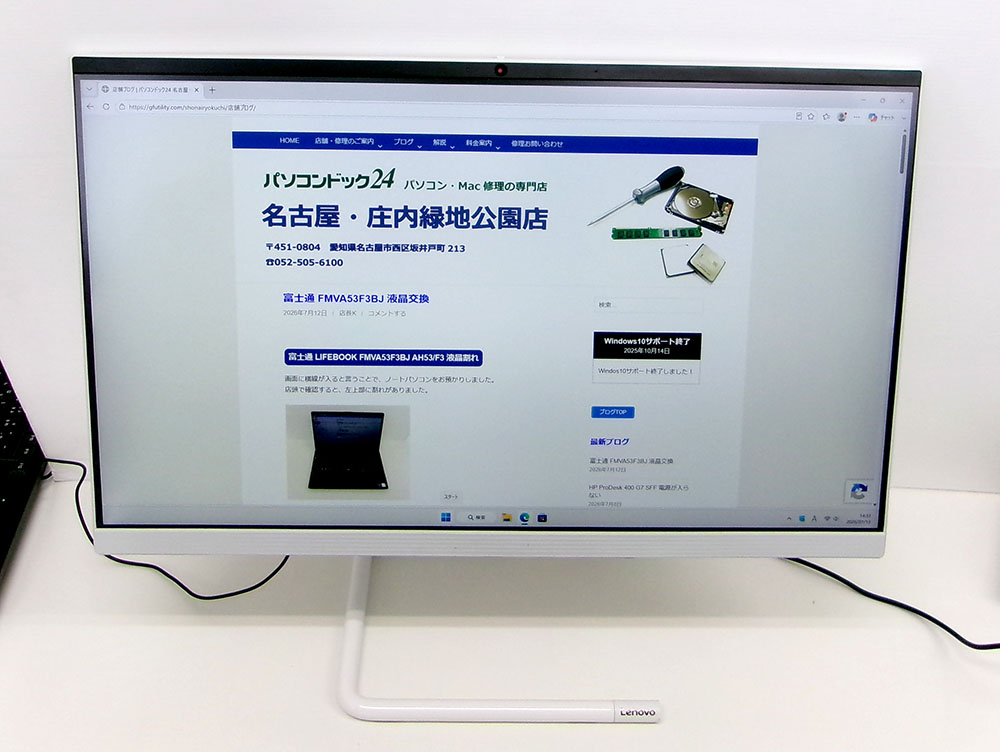
最終的な機能確認した上でご返却となりました。
パソコンドック24本部サイトでもブログを公開中
パソコンドック24 名古屋・庄内緑地公園店 (西区) 店舗ページ
パソコンドック24 名古屋・庄内緑地公園店 (西区) ブログ一覧
こちらもご覧ください。