DELL Inspiron 15 3511 「お使いのデバイスはオフラインです。別のサインイン方法をお試しください。」
パソコンにログインできなくなり、WiFiが繋がらない・タッチパッドが使えないなどの不具合が出ています。
「お使いのデバイスはオフラインです。別のサインイン方法をお試しください。」という表示が出ています。
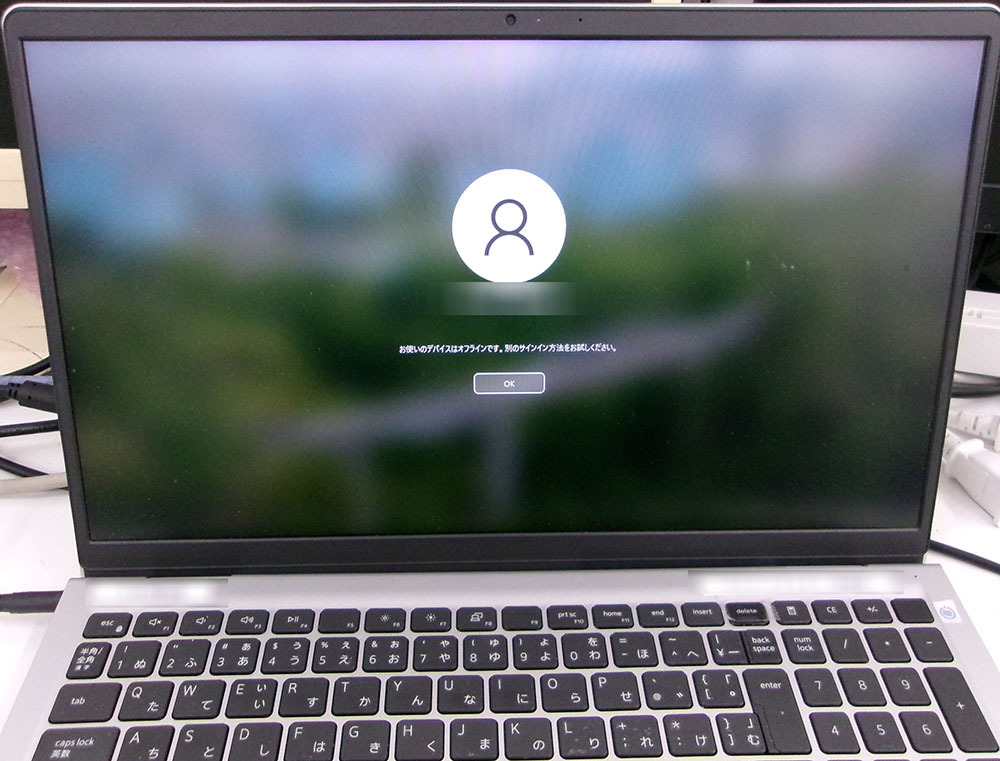
複数の不具合が出ていますのでWindows破損の可能性が高いですね。
原因を調べていきます。
分解・SSDの検証
症状からするとSSDが怪しいと思いますので、分解して検証します。
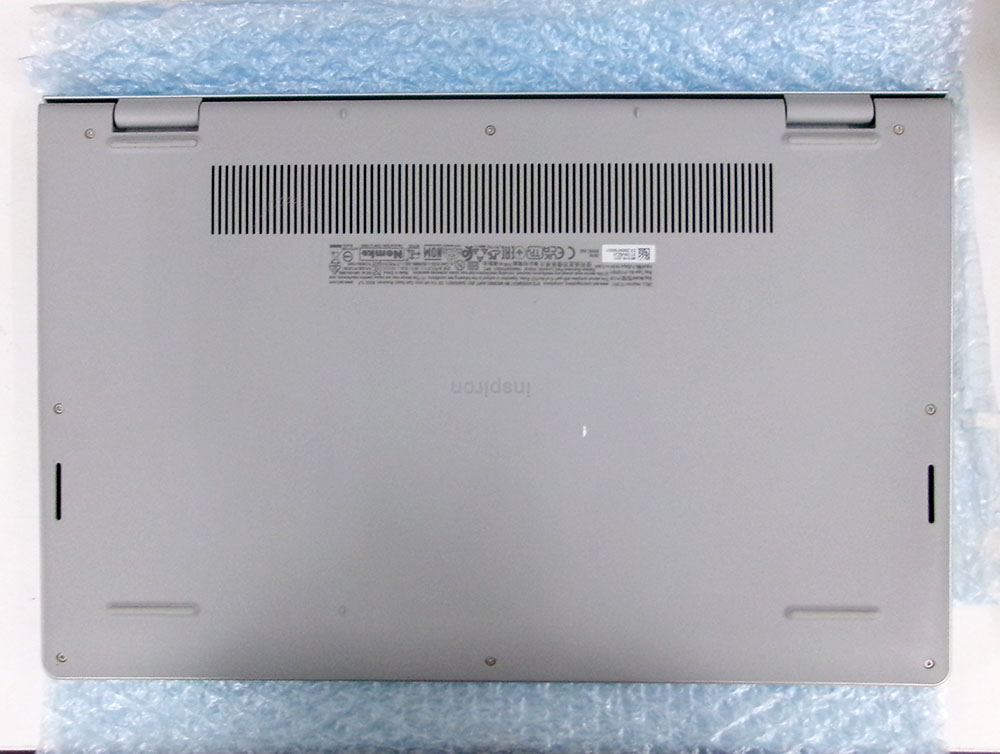
裏面のネジは8個で、ネジを取って裏蓋を外します。
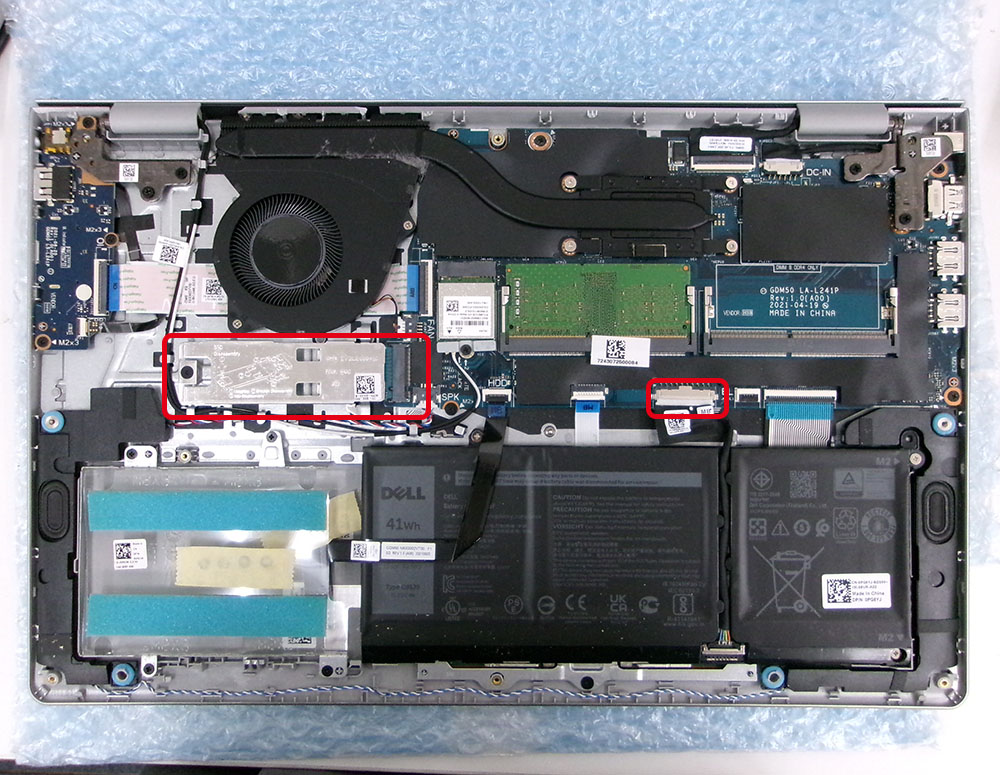
バッテリーコネクターを取り外してからNVMeのSSDを外します。
そのままメモリーテストをおこない、メモリーの正常確認ができました。
SSDのSMARTは正常表示でした。
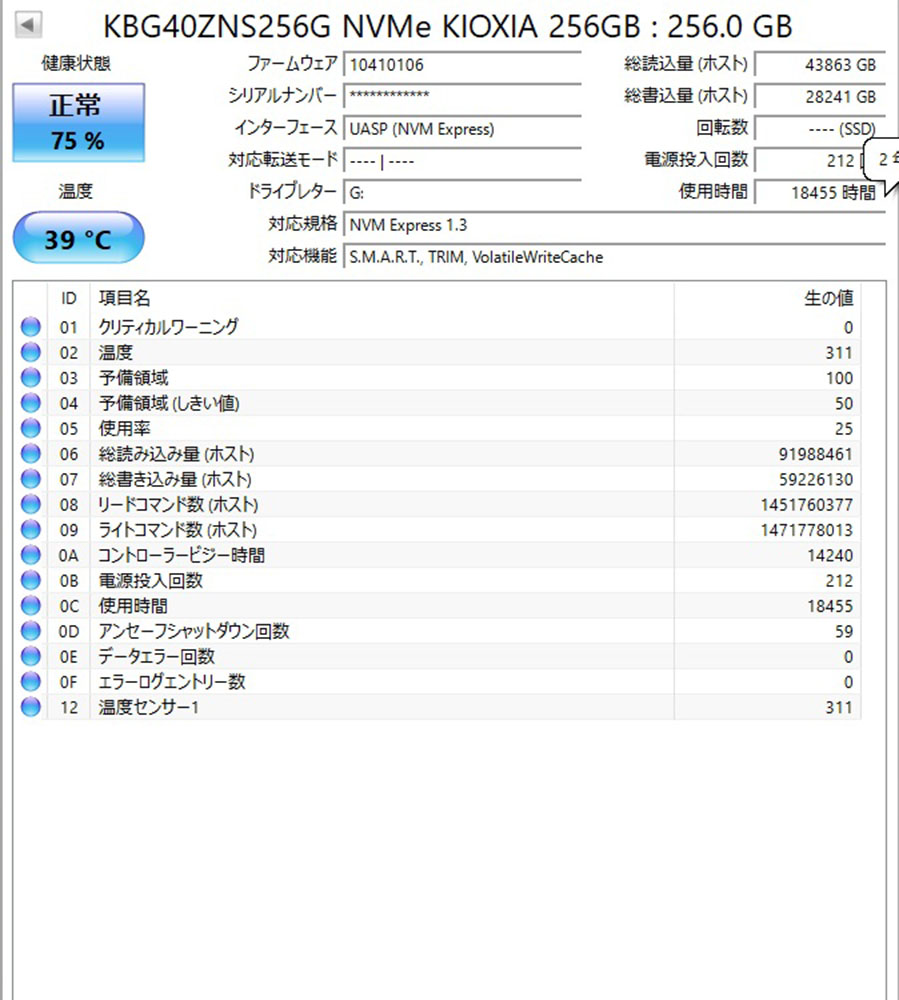
正常表示ではありますが、消耗率は25%で18455時間の使用時間です。
ほとんどつけっぱなしのようですね。
SSDの読み出しスピードテストをしてみました。
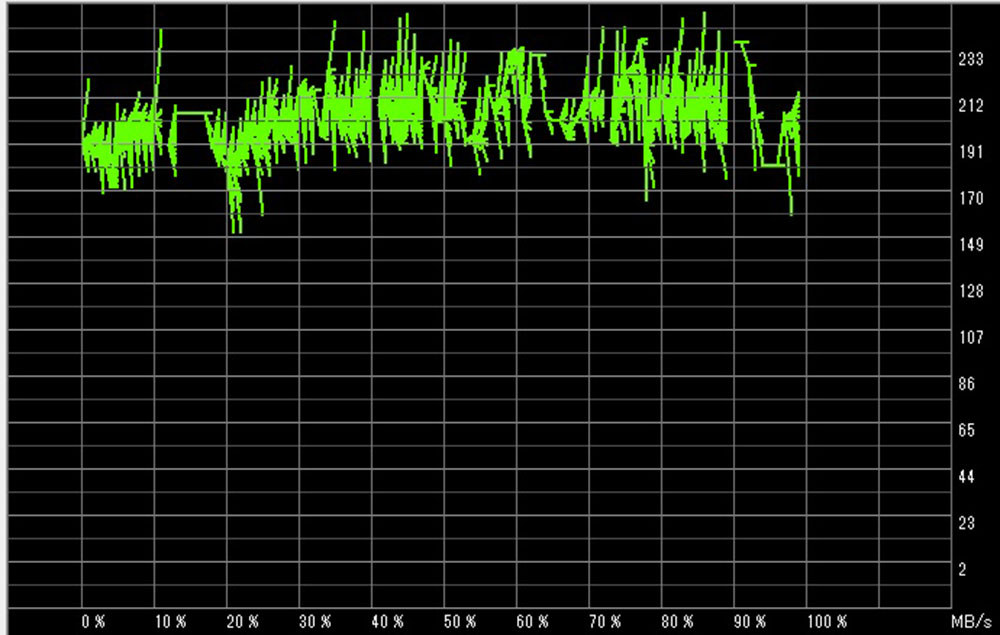
スピードが安定していません。
故障とまでは言えませんが、使用時間数も相まって不調ではあるようです。
データは諦めてWindows11新規インストール
データ救出もご希望でしたが、BitLockerがかかっていました。
回復キーを確認するためにマイクロソフトアカウントにログインする必要があります。
しかし、設定時に年齢設定が間違っていたようで、親の承認が必要でログインができません。
最終的にはデータ救出は諦めることになりました。
BitLockerは解除しておくのが無難です。
さて、修理ではSSDを新品に交換してWindows11をクリーンインストールします。
Windows11をインストールしようとしたところ、インストール先のSSDが表示されませんでした。
VMDが有効になっていてドライバーがないと認識しないパターンです。
通常はBIOSでVMDの設定を外しますが、このパソコンではVMDの無効化はできませんでした。
そのため、DELLのサイトからIntel Rapid Strage Driverをダウンロードして、VMDドライバーを読み込みさせました。
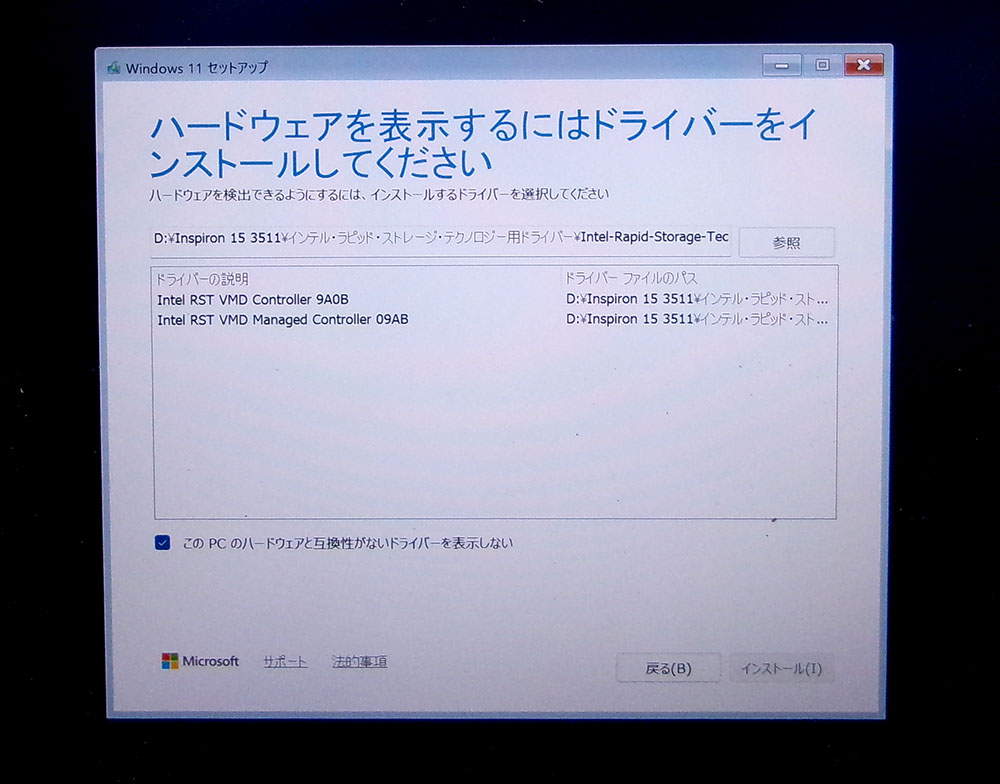
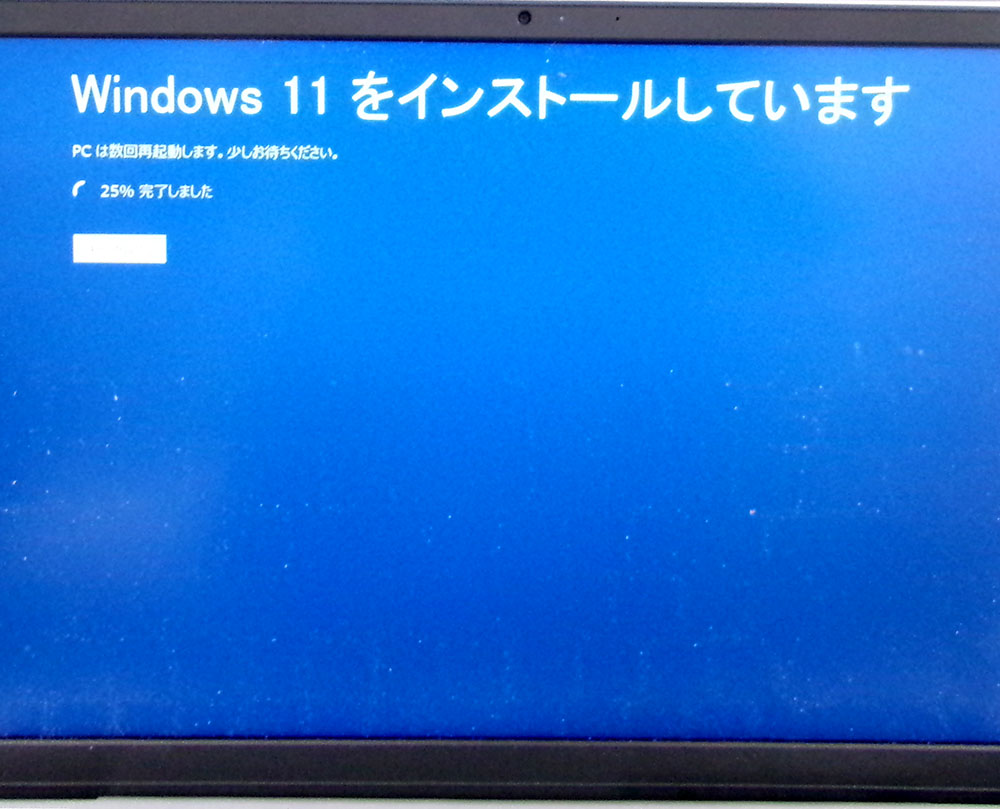
これでSSDを認識してWindows11のインストールが始まりました。
ドライバー調整・Windowsアップデート
ここまで来れば通常の処置です。
DELLのサイトからダウンロードした、ドライバー類をインストールして機能を認識させます。
その後、Windowsとアプリのアップデートをおこないます。
各種の設定調整もおこないました。
MS Officeは会社での管理なので後ほどインストールをしていただきます。
各種機能確認してご返却となりました。
パソコンドック24本部サイトでもブログを公開中
パソコンドック24 名古屋・庄内緑地公園店 (西区) 店舗ページ
パソコンドック24 名古屋・庄内緑地公園店 (西区) ブログ一覧
こちらもご覧ください。