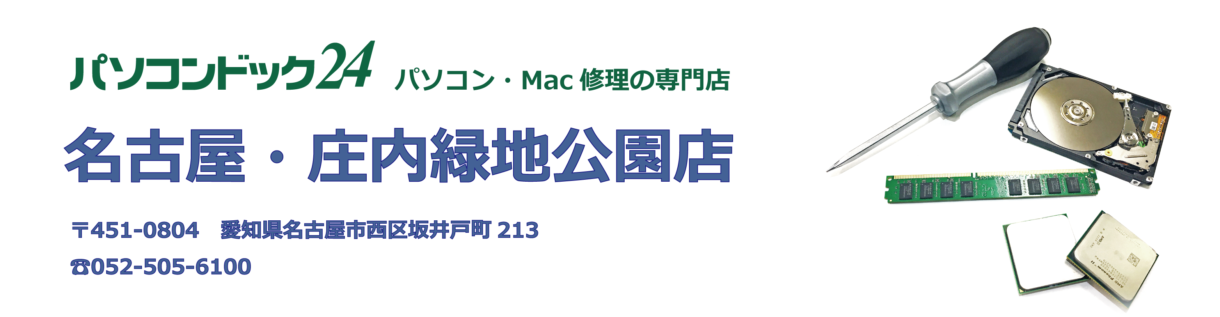
Surface Laptop Go ヒンジ固定補修
Surface laptopp Go 第1世代の液晶パネル右側が浮いて、開閉ができないとのご相談です。
Surafaceですが本体と画面は取り外せず、通常のノートパソコンと変わりません。
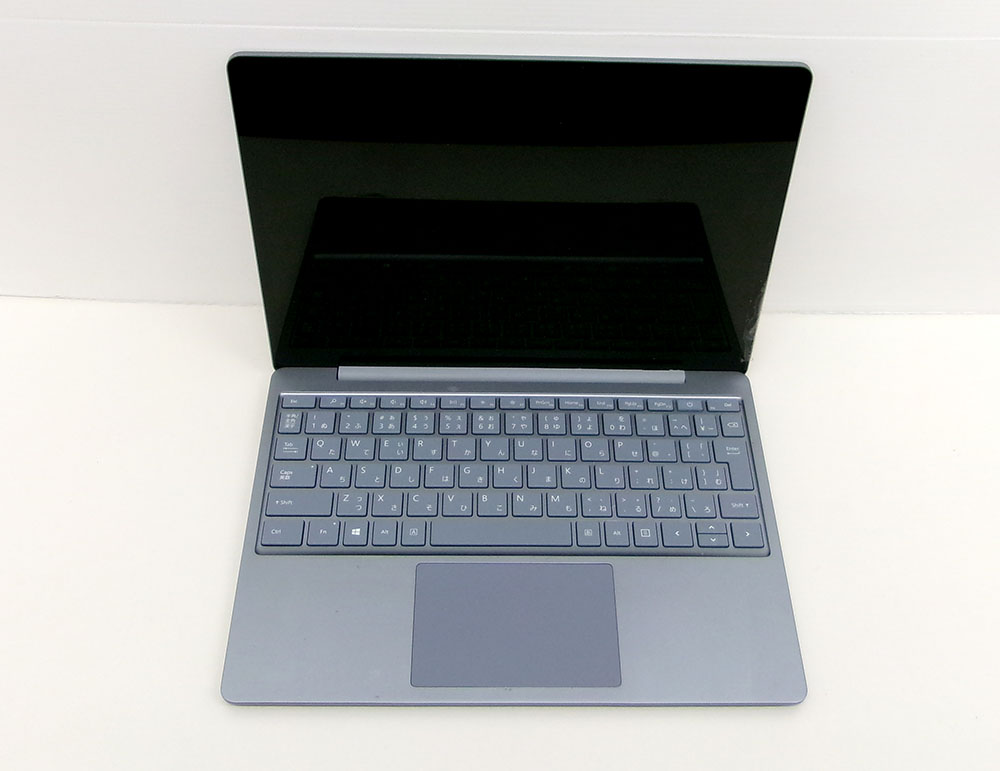
ヒンジ部の破損ですので、液晶パネルまで分解が必要です。
しかし、液晶パネルは両面テープで貼り付けられていますので、簡単には分解できません。
分解・キーボードカバー取り外し
液晶パネルを開けた状態で裏返します。
液晶下部の目隠しカバーの爪が割れて浮いていました。
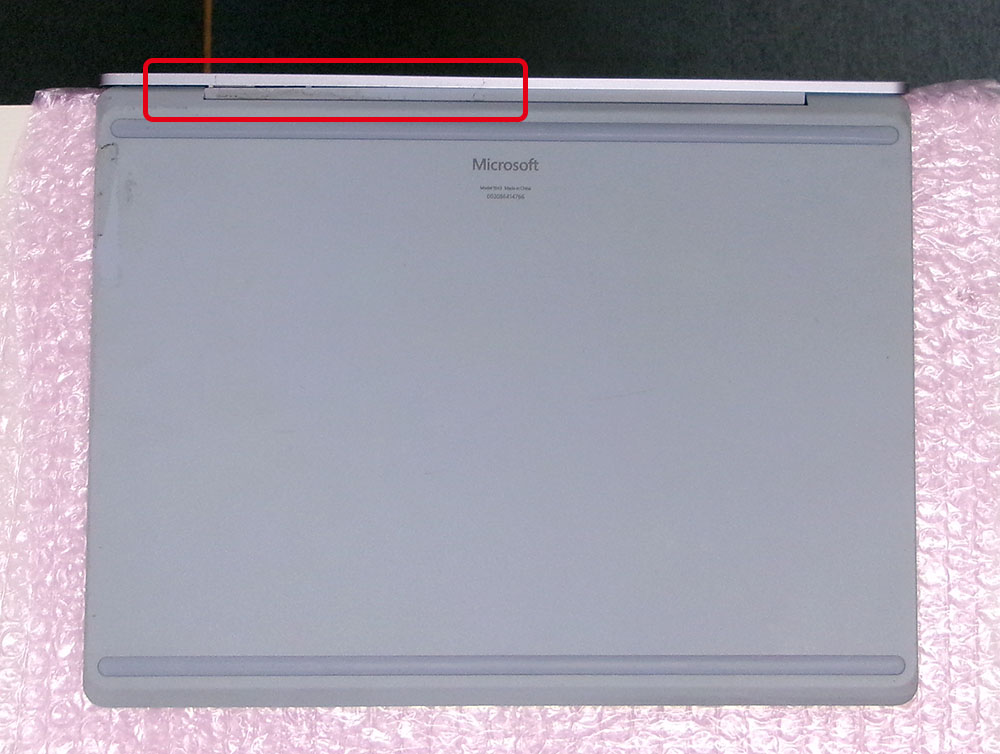
まず、長いゴム足を2本取ります。
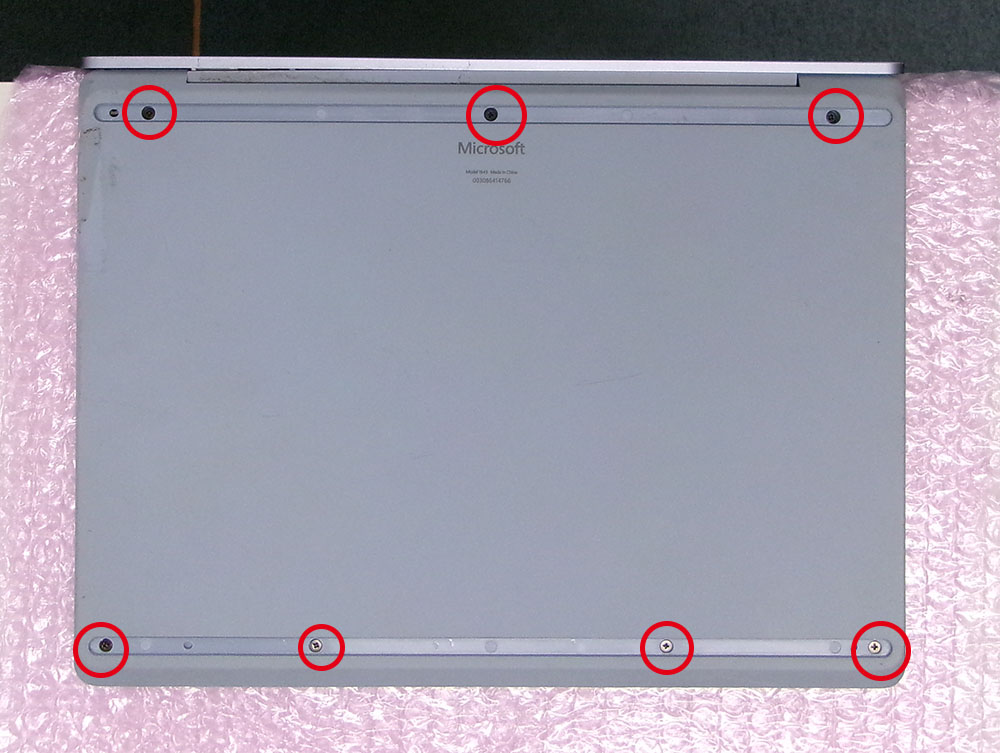
ネジが7本あるので取り外します。
この後、Surface Laptop Goではキーボード側を外します。
磁石でくっついていますが外すのは容易です。
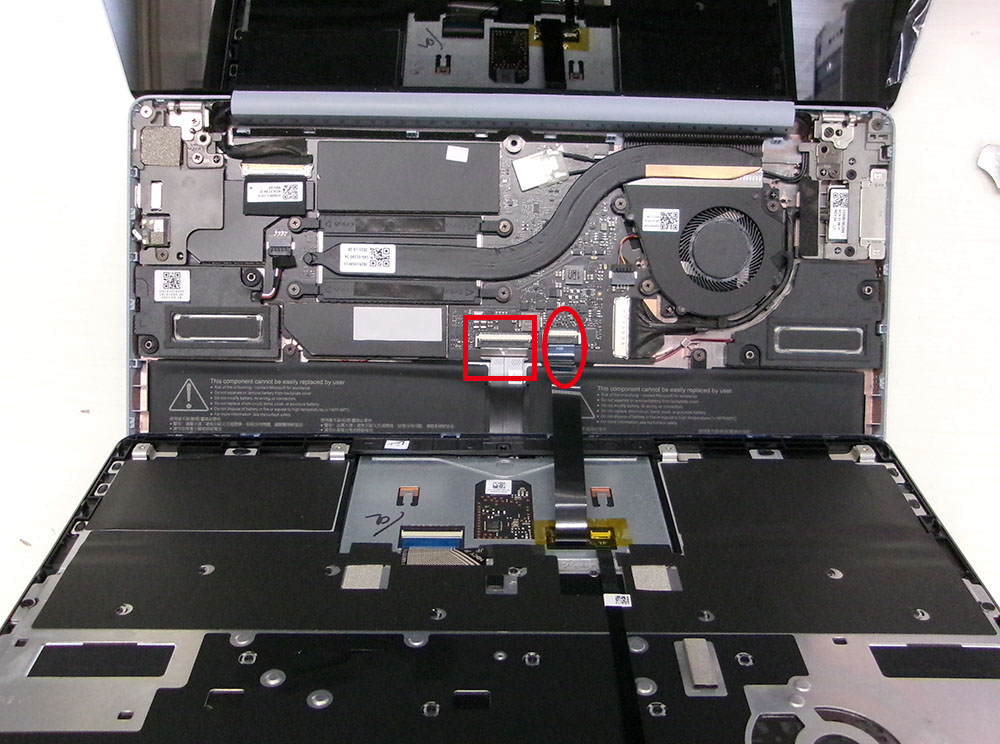
キーボードケーブルが繋がっていますので、慎重に持ち上げます。
左側のコネクターがバッテリーコネクターですので、最初に外して通電を止めます。
それからキーボードケーブルを取ってキーボードを分離させます。
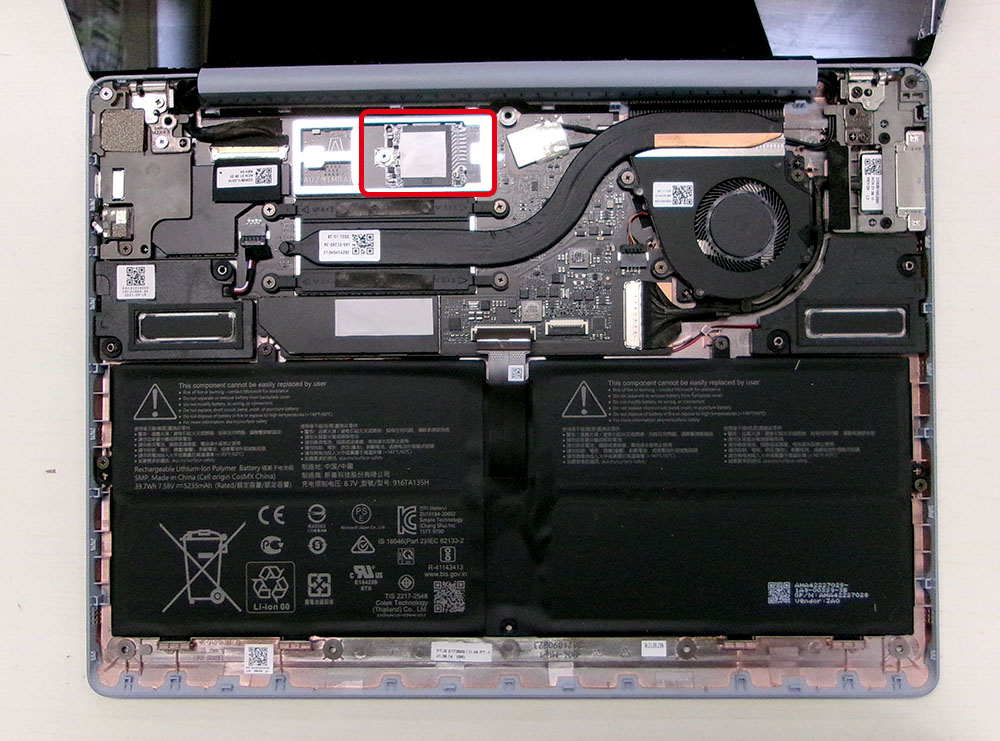
SSDを取り外して、検査・コピーをおこない環境保全をおこないます。
Surfaceシリーズは基本的にBitLockerで暗号化されていますので、分解前に暗号化を解除してあります。
暗号化がかかっていると安心して作業ができません。
液晶部取り外し
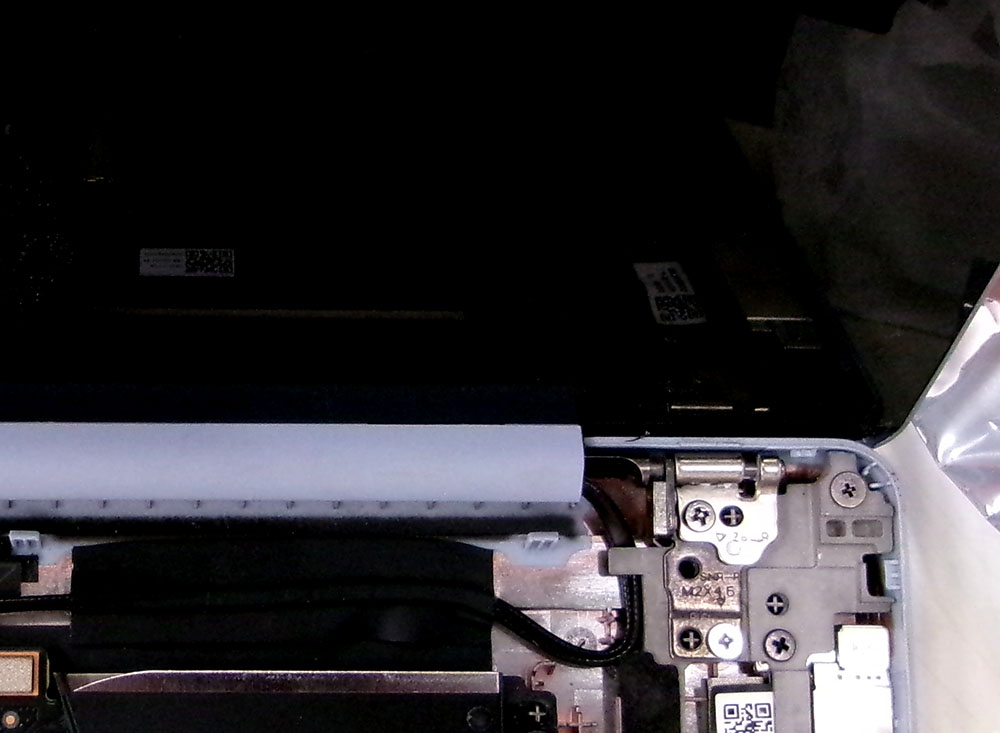
液晶側に繋がっているケーブルのうち、WiFiケーブルは放熱ヒートシンクの下を通っています。
CPUヒートシンクを取り外してから、ヒンジ部のネジを取り外して液晶部を分離します。
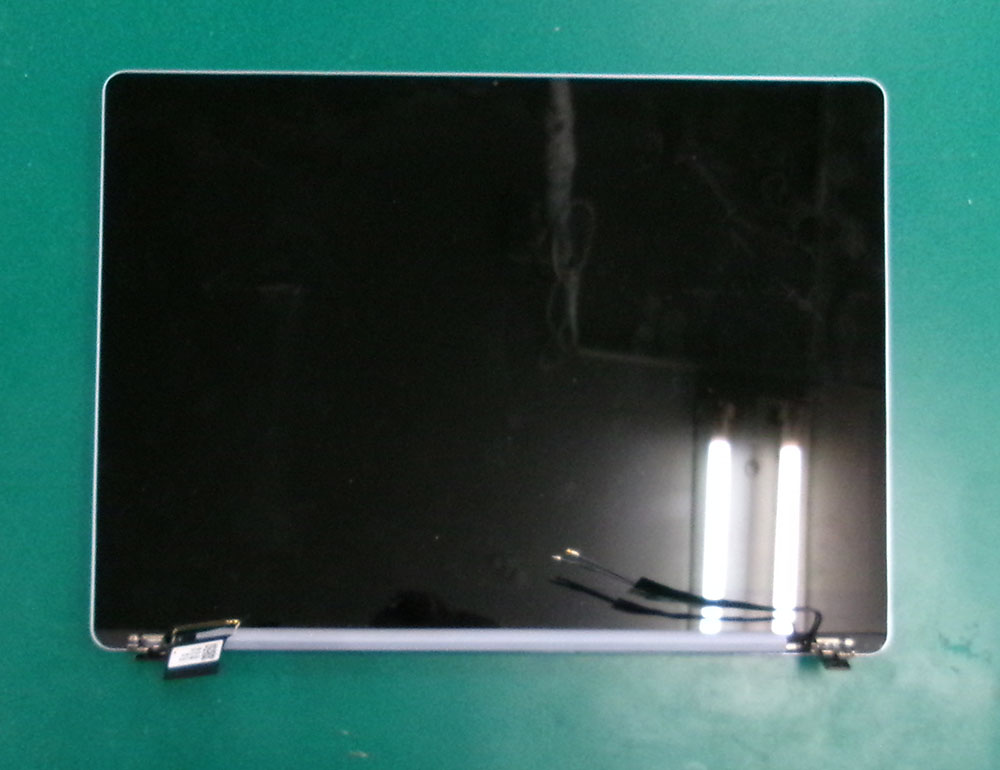
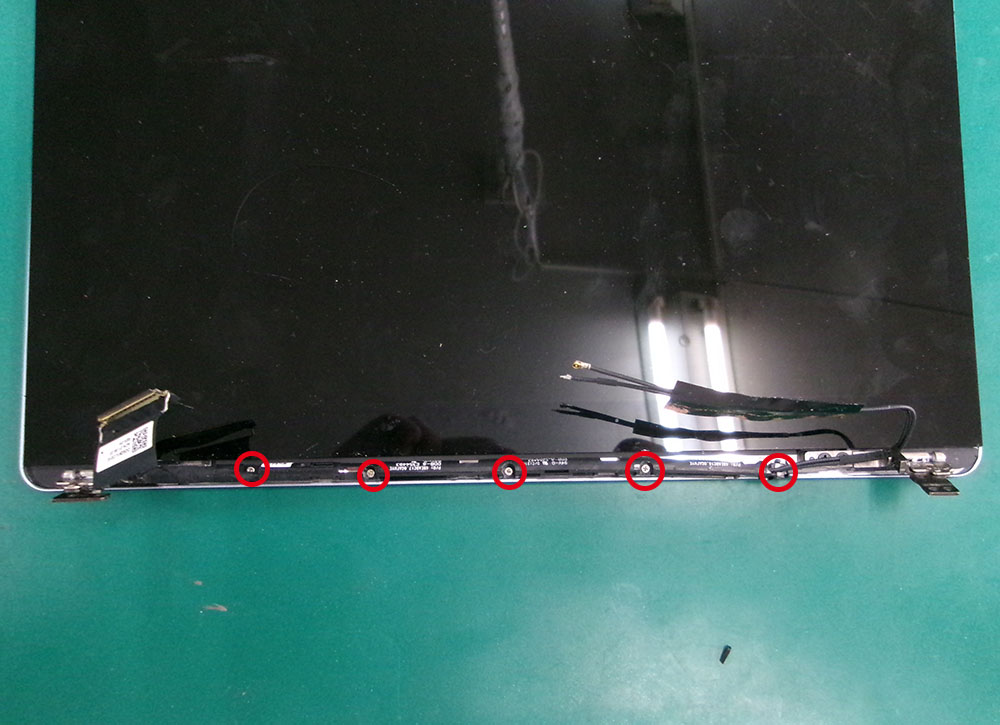
液晶パネルを取り外す前に、液晶下部の目隠しパーツを右にスライドさせて取り外します。
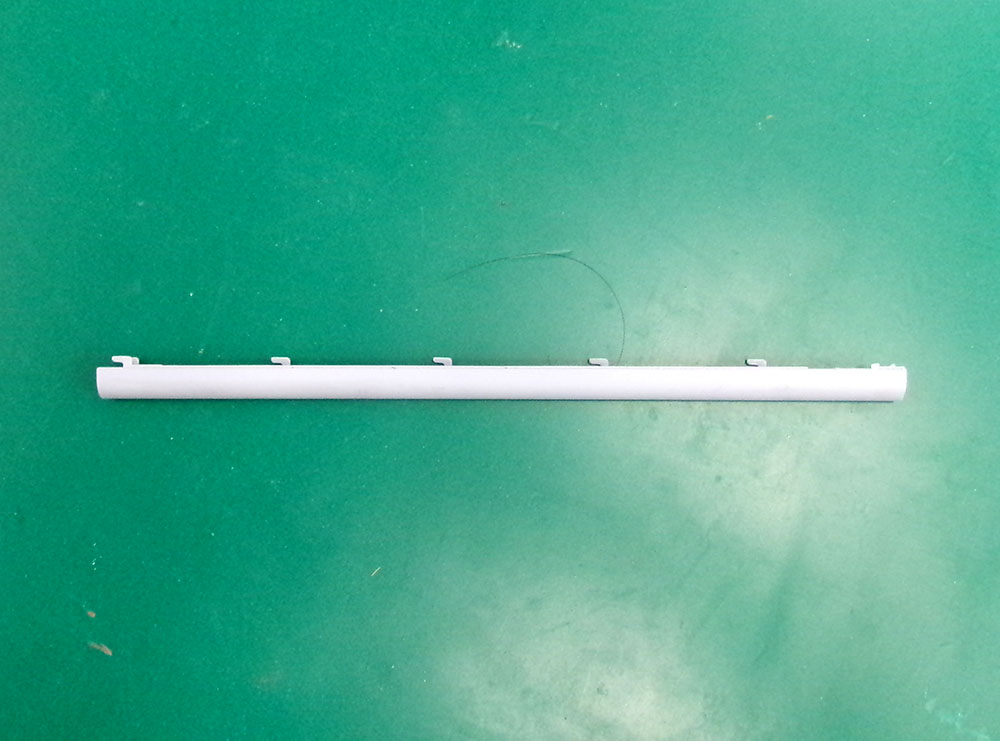
取り外した下にはアンテナパーツがあり、ネジ止めされています。
液晶パネル取り外し
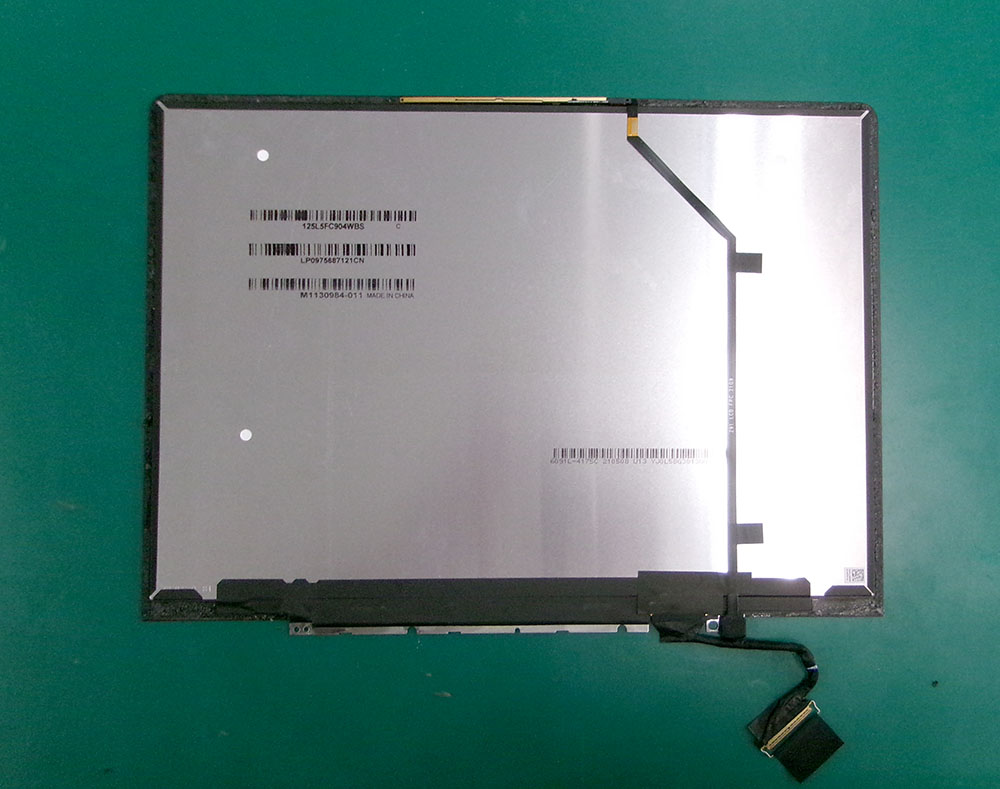
両面テープを切り剥がして液晶パネルを取り外します。
割らないで取り外しできました。
問題の破損部です。
右側のネジ止め部がそのまま剥がれていました。
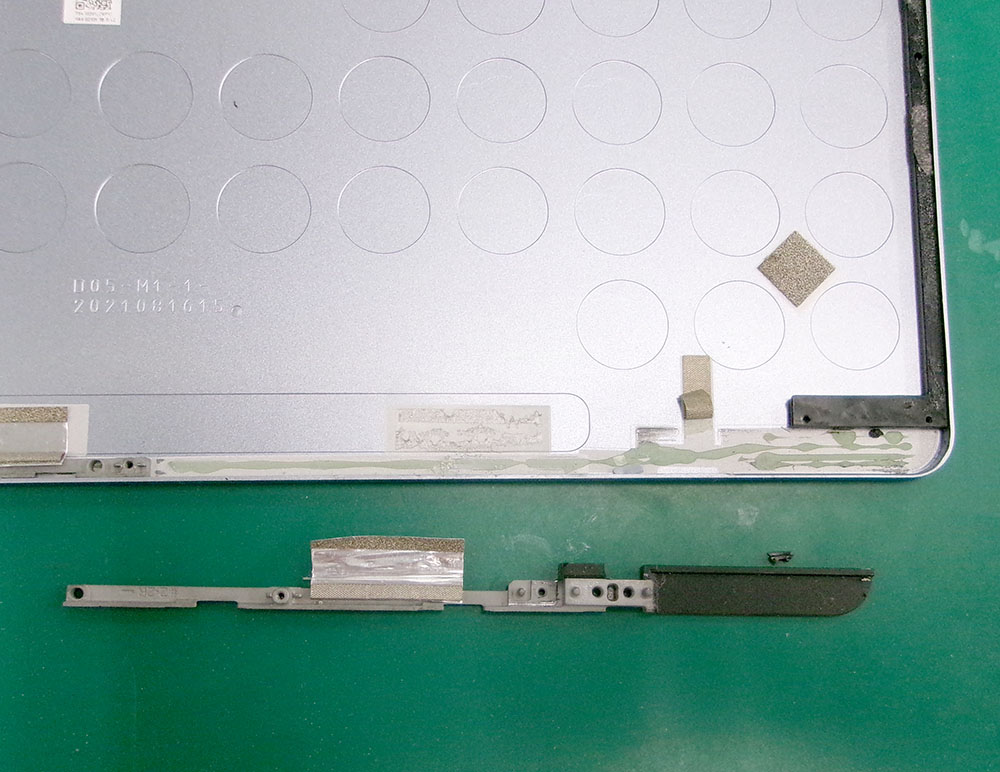
こういった貼り付け方の時に思うのは、接着剤の塗り方が適当すぎるということです。
もっと接着部全体に塗りつけないと強度が保てず剥がれやすくなってしまいます。
作業水準を見直すべきでしょう。
加工・協力接着
接着部の表面をきれいに加工してから、強力に再接着します。
翌日まで固定してから、液晶パネルを貼り付けました。
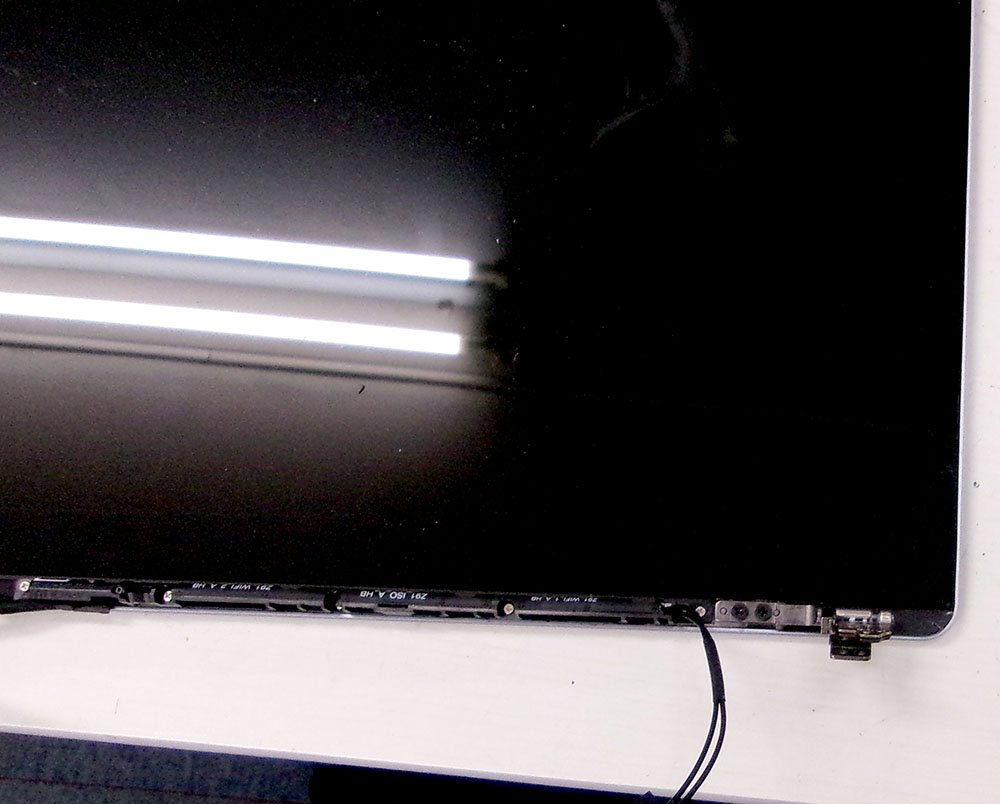
目隠しカバーも取り付けて本体に取り付けしました。
起動確認
最終確認です。
開閉は問題なく正常に戻りました。
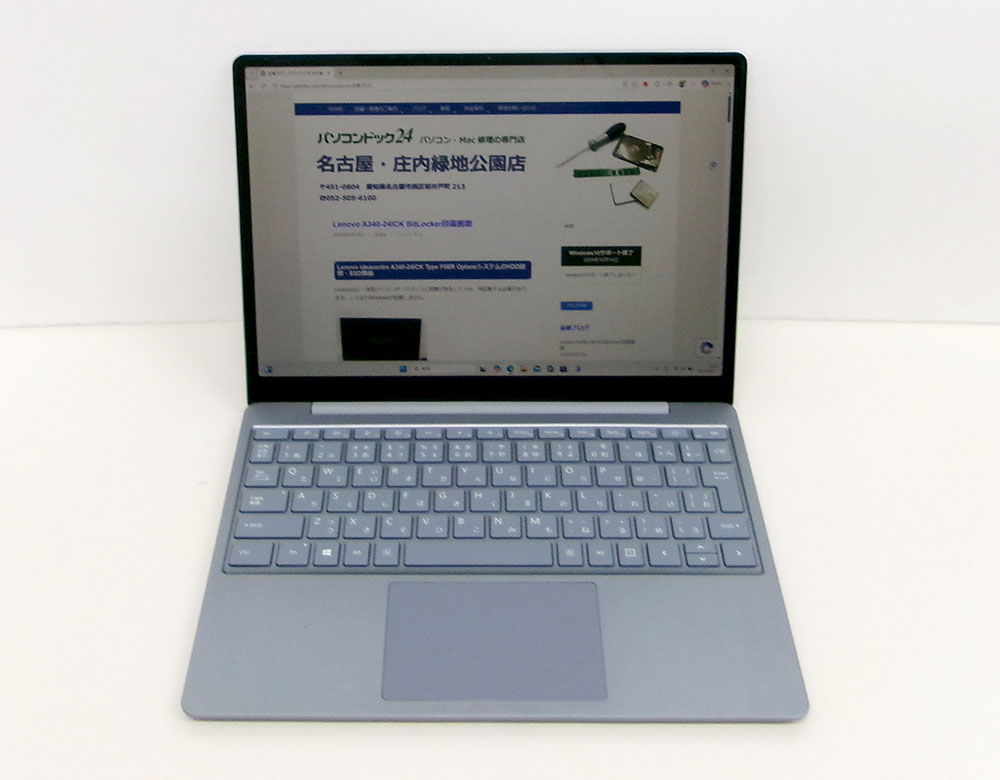
「すごくきれいになった」とお喜びでした。
パソコンドック24本部サイトでもブログを公開中
パソコンドック24 名古屋・庄内緑地公園店 (西区) 店舗ページ
パソコンドック24 名古屋・庄内緑地公園店 (西区) ブログ一覧
こちらもご覧ください。