DOSPARA raytrek MT(EMH410M) BIOS画面が表示される
ドスパラのデスクトップパソコンが起動せず、BIOS画面が表示される。
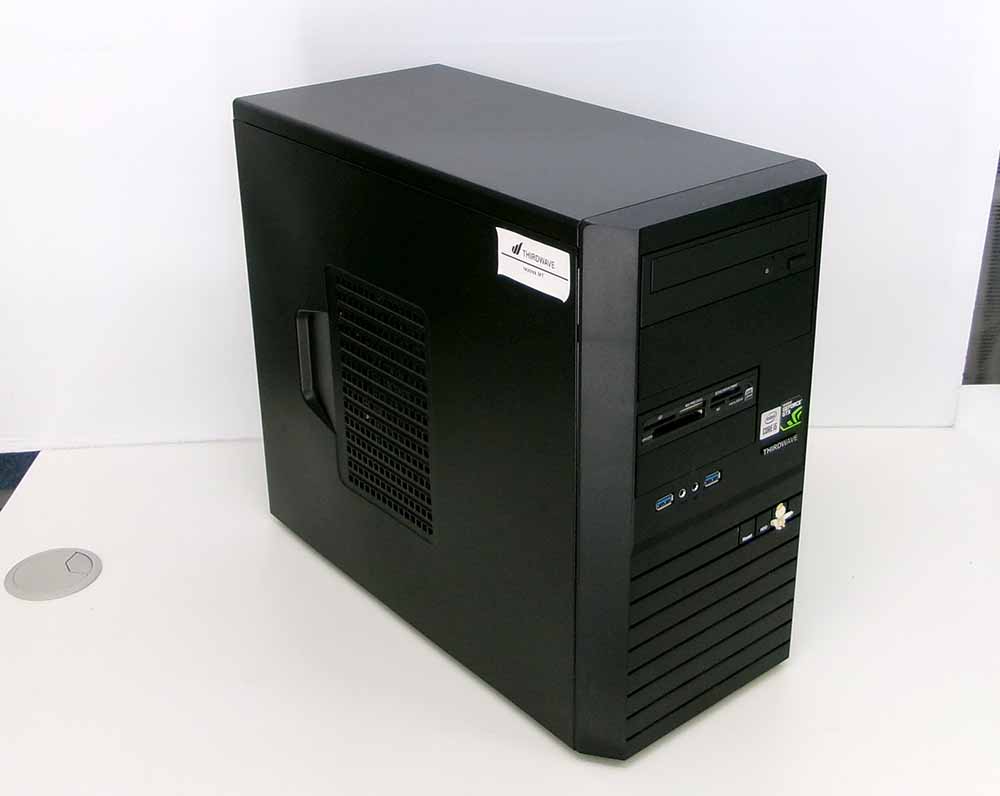
第10世代のCore i5パソコンで購入から6年ほどが経っています。
買い換えと修理で迷われていましたが、昨今はパソコンの価格がかなり上がっていますので、修理する方向で診断いたします。
電源を入れるとBIOS画面表示
電源ボタンを押すと「raytrek」のロゴ表示の後BIOS画面に入ります。
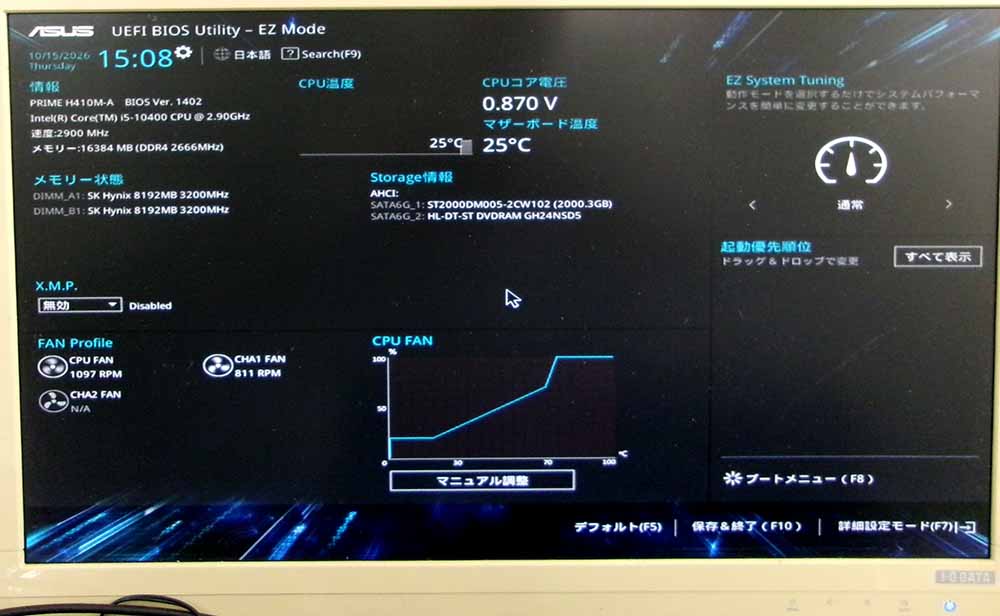
この画面のStorage情報には2TのハードディスクとDVDドライブしか表示がありません。
WindowsはSSDにインストールされているはずですので、認識していないことになります。
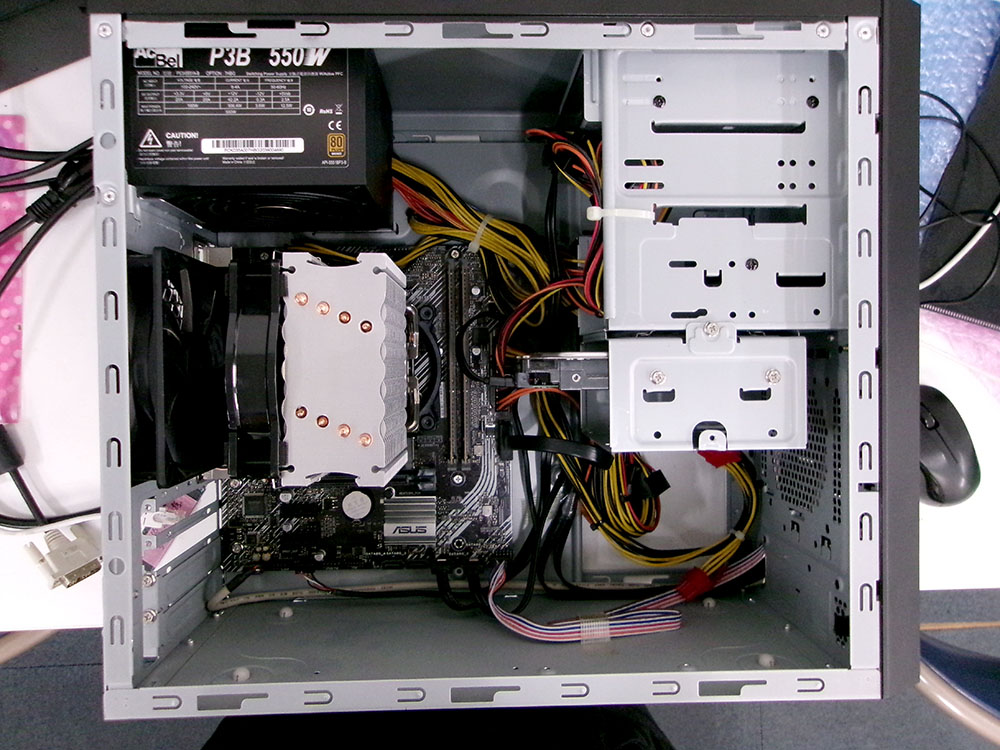
内部を確認してSSDを取り外します。
SSDを取り外すにはグラフィックカードを外す必要がありました。
SSD完全故障・認識なし
取り外したSSDはM.2のNVMe SSDでした。
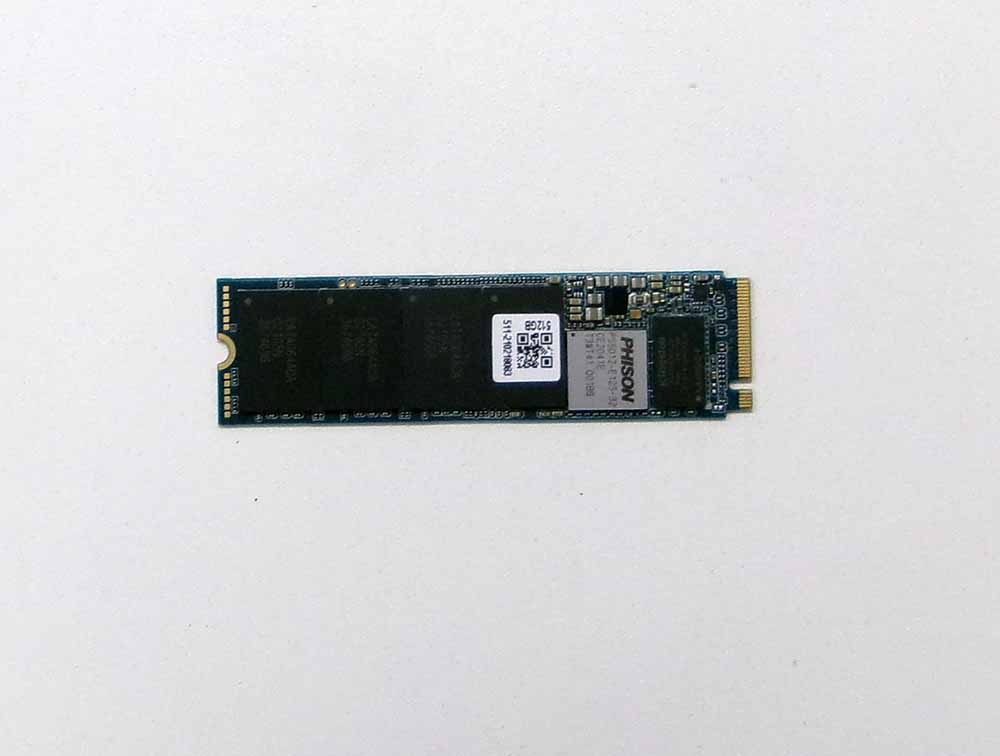
当店のパソコンで検査しようとしましたが、全く認識がされませんでした。
完全に壊れているようです。
SSDを取り外した後メモリーテストをおこないましたが、こちらは問題なく正常に終了しました。
SSDを交換してWindowsを入れ直せば修理ができそうです。
SSD 256Gに交換・Windows11クリーンインストール
必要なデータは2TのHDDに保存されているとのことで、確認してみるとデータは無事で問題ありませんでした。
NVMeの256GでCドライブ容量は十分なので、256Gを採用しました。
故障予防のため放熱ヒートシンクを取り付けておきます。
NVMe SSDはかなり発熱しますので、当店では基本的に放熱用ヒートシンクを取り付けます。
USBインストーラーから起動させて、Windows11をインストールします。
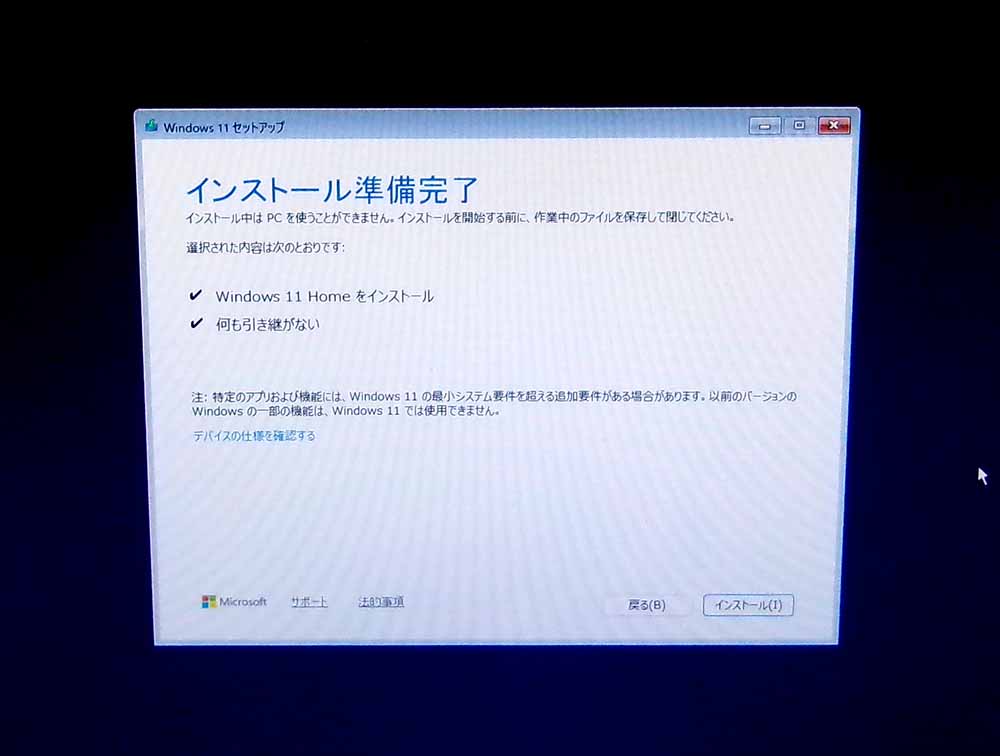
インストール完了後、メーカーサイトからダウンロードしたドライバーをインストールします。
次いでWindowsやアプリのアップデートをおこない、最新の状態にします。
電源設定なども調整をおこない、使用環境が整いました。
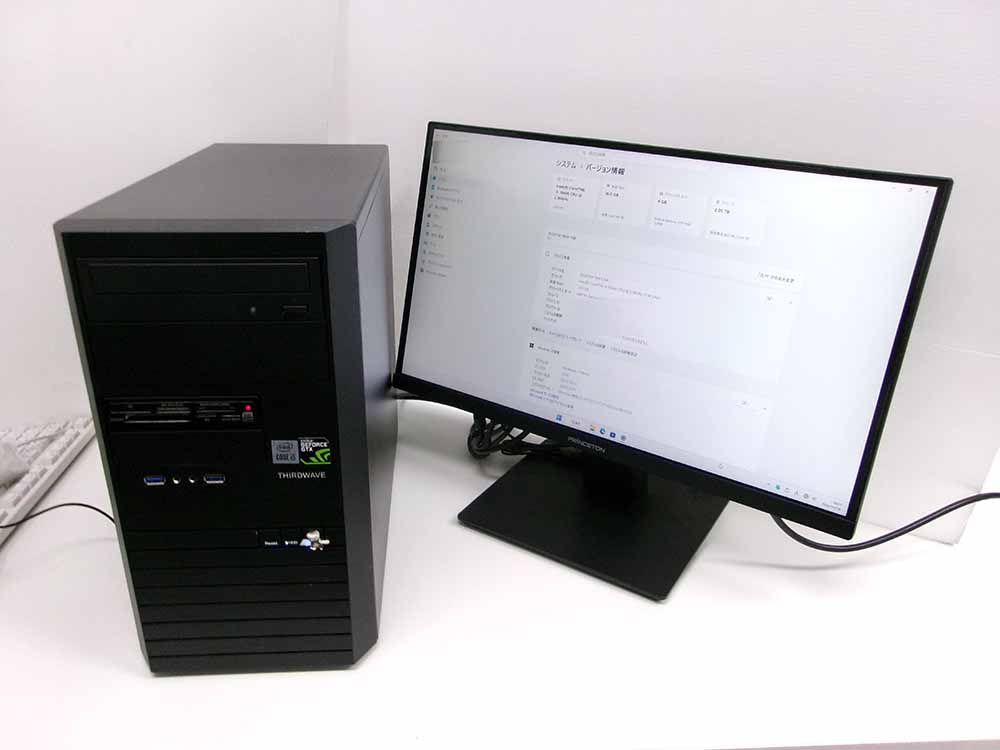
快適に使用できるようになりましたので、ご返却となりました。
パソコンドック24本部サイトでもブログを公開中
パソコンドック24 名古屋・庄内緑地公園店 (西区) 店舗ページ
パソコンドック24 名古屋・庄内緑地公園店 (西区) ブログ一覧
こちらもご覧ください。