富士通 FMVA77C2LG AH77/C2 M.2 SATA SSD交換・Windows11インストール
第8世代 Core i7でWindows11にアップデートして使用している富士通のノートパソコン。
CドライブのSSD容量が元々128Gしかないため、容量が足りません。
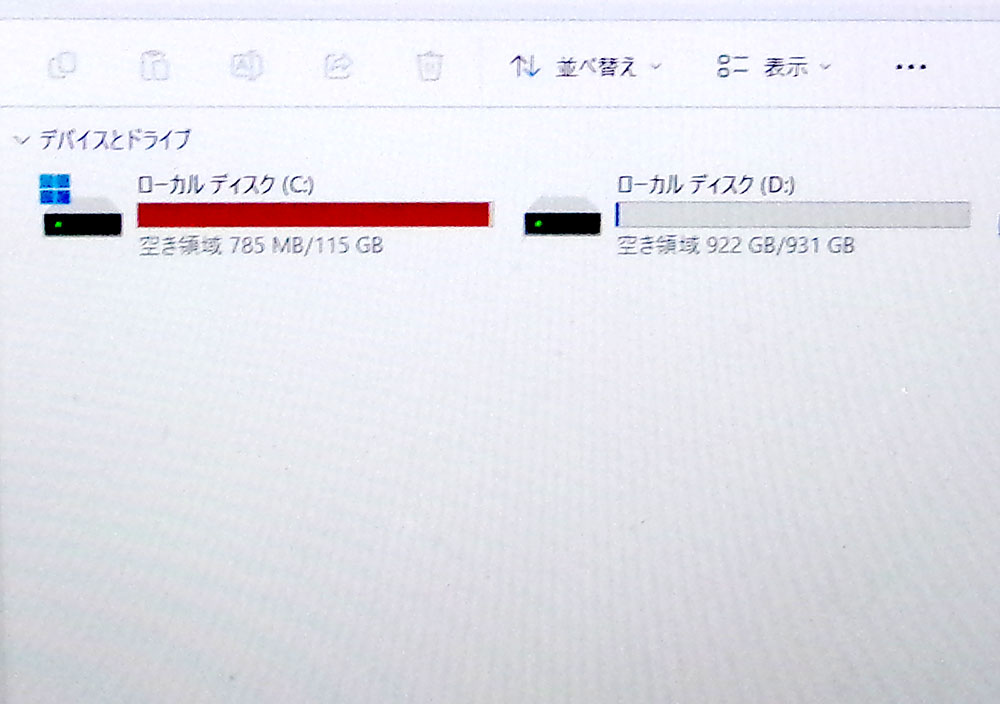
空き容量が785Mですので、Windowsの動きにも影響が出ますしWindowsアップデートもできなくなります。
SSDを容量アップする前提で診断に入ります。
分解・SSD HDDの確認
この頃の富士通ノートパソコンは、裏側に蓋があり一般的なメンテナンスが簡単にできます。
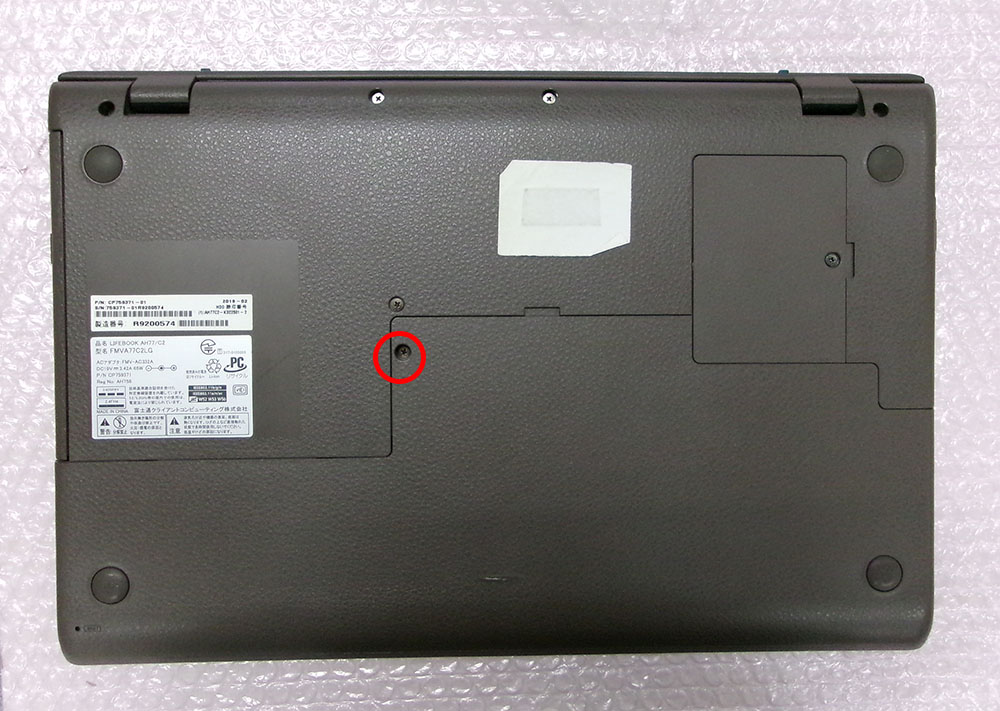
赤丸のネジを取り蓋を外します。
右上にはメモリー交換用の蓋があります。
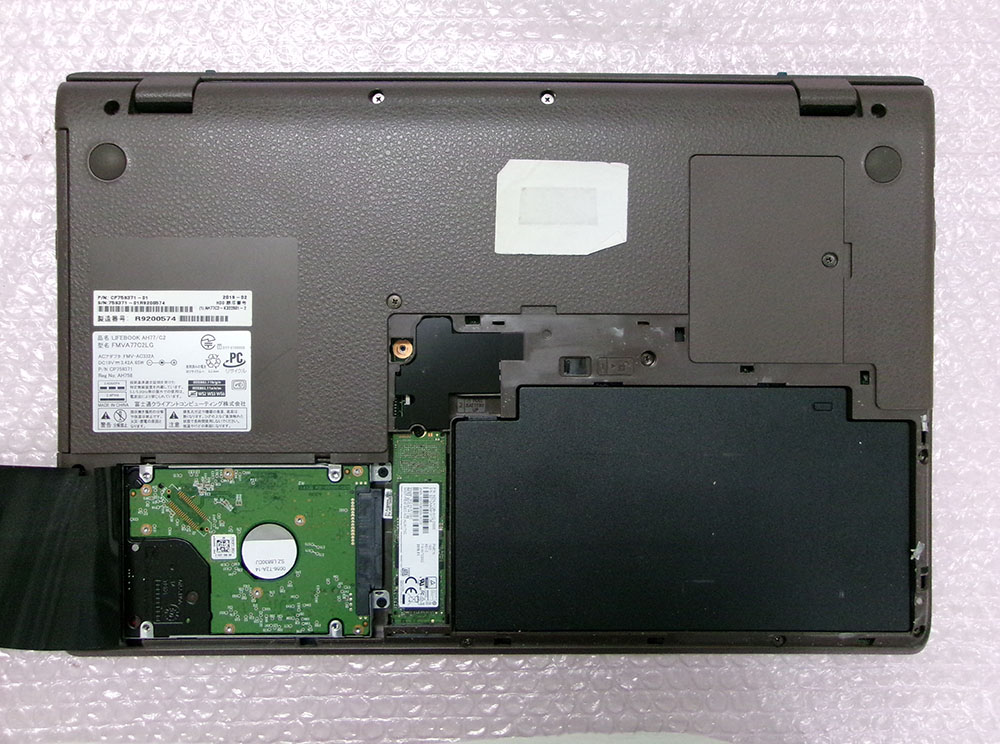
バッテリー・SSD・HDDがあります。
バッテリーを取り外してから、SSD・HDDを取り外しました。
SSDが128GでHDDは1Tで、データはHDDに保存するのが前提ですね。
Windows11の時代になり、SSD 128Gでは容量が足りなくなってきています。
SATA専用M.2
この頃のパソコンでは、M.2スロットでもSATA仕様のSSDが使われているものがあります。
M.2ではNVMe SSDが使えると思いがちですが、このパソコンではM.2 SATA SSDしか使用できません。
M.2にはSATA専用・NVMe SATA両対応・NVMe専用の3種類があるため注意が必要です。
今回はM.2 SATA 256GのSSDに交換して、Windows11をクリーンインストールいたします。
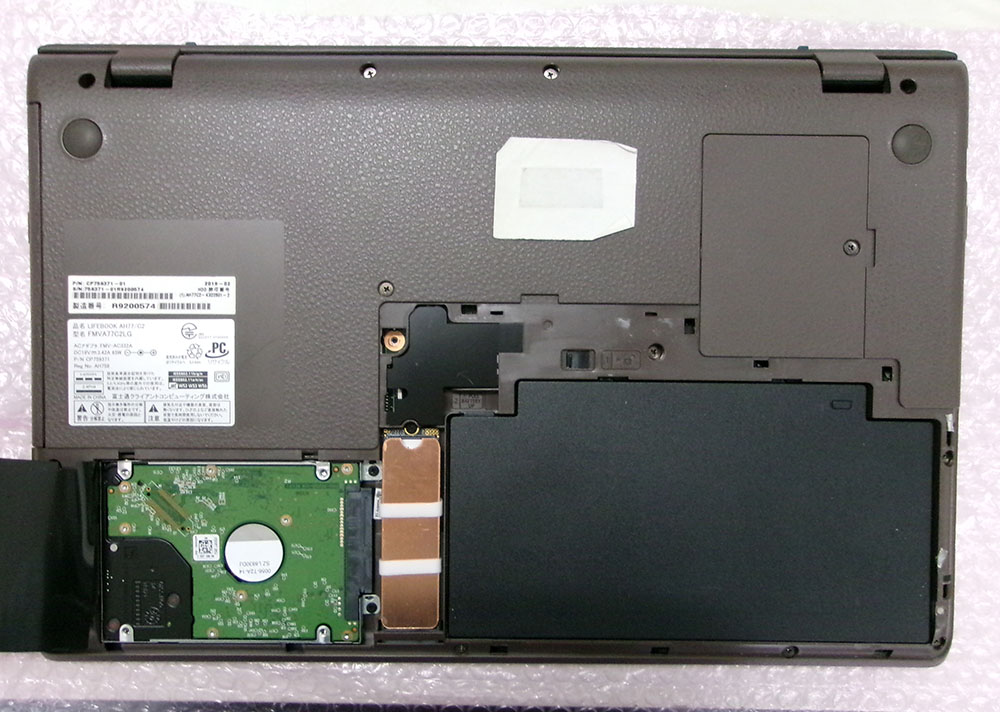
SSDには放熱対策で銅製ヒートシンクを取り付けました。
Windows11インストール・富士通環境復元
購入時環境はWindows10ですので、この機会にWindows11をクリーンインストールして環境をきれいにします。
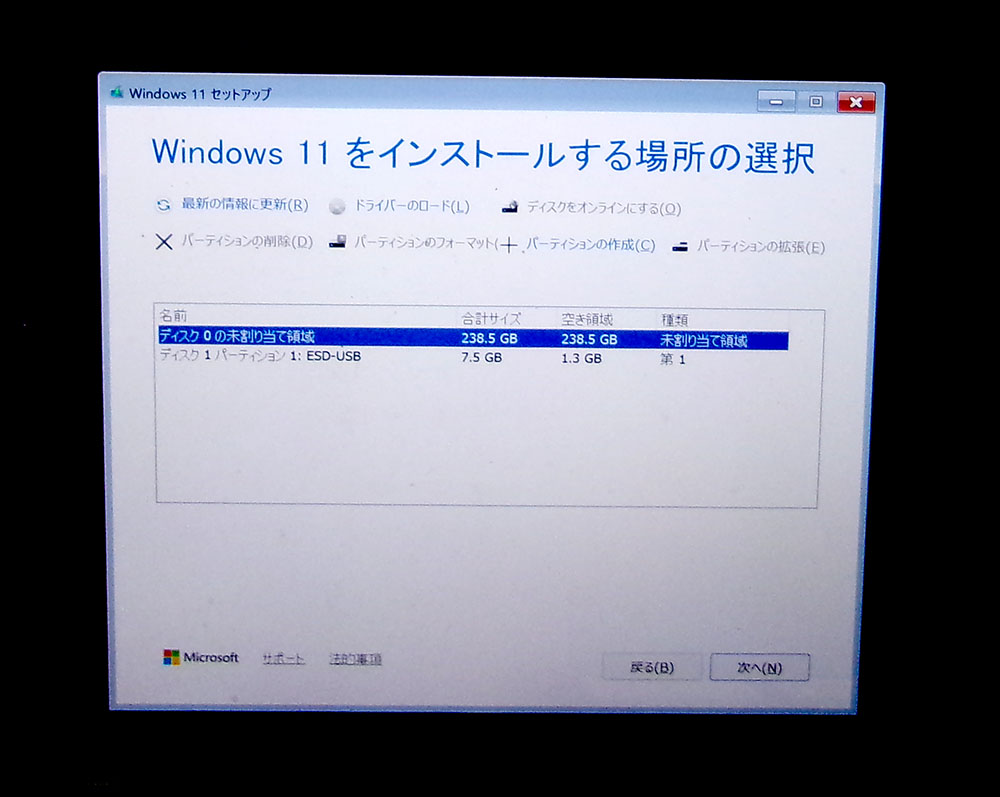
元SSDから調整に使うデータは取り出してあります。
Windows11インストール後ドライバー調整をおこなってから、「初期状態に戻す」をおこない富士通環境の復元をおこないます。
プレインストールのソフトウェアやアプリが復元できました。
Windowsとアプリのアップデートを済ませ、設定も変更して環境を整えました。
確認・ご返却
SSDは256Gで空き容量は164Gになりました。
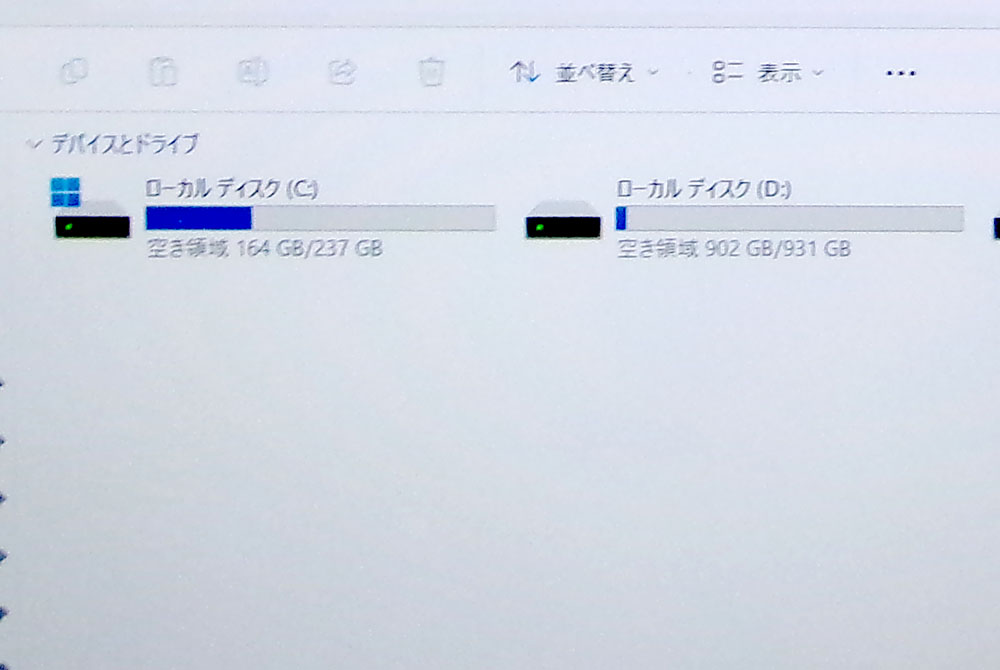
最終機能確認後にご返却となりました。
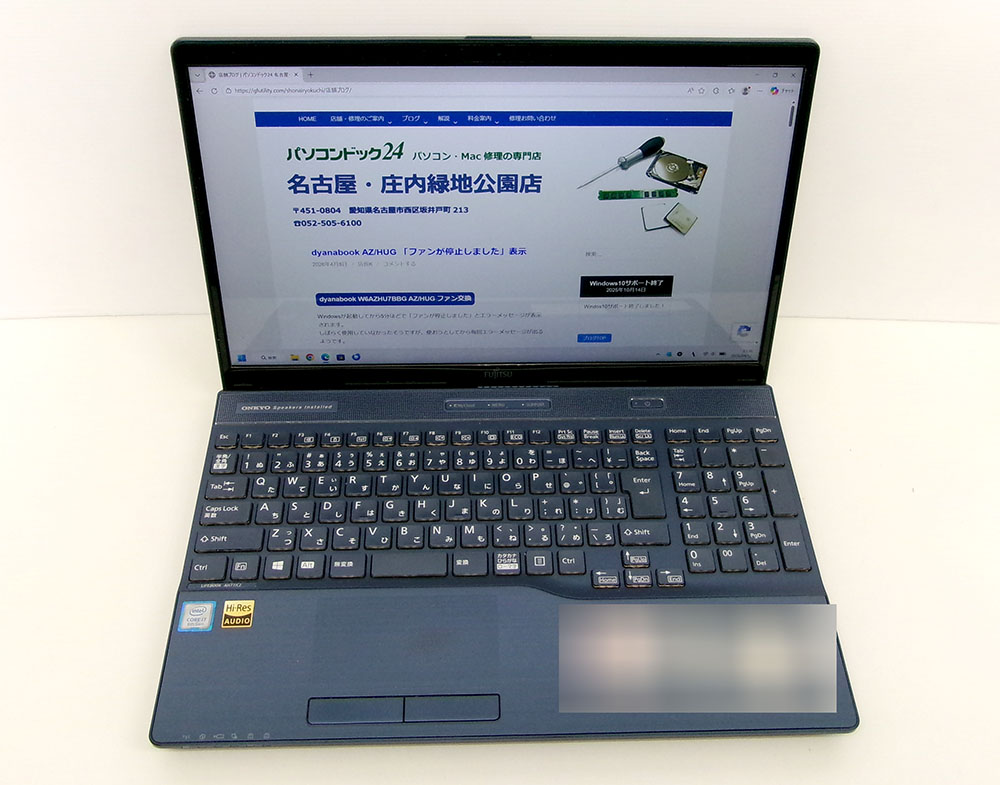
パソコンドック24本部サイトでもブログを公開中
パソコンドック24 名古屋・庄内緑地公園店 (西区) 店舗ページ
パソコンドック24 名古屋・庄内緑地公園店 (西区) ブログ一覧
こちらもご覧ください。