dynabook A6BCHUF8LN25 B65/HU Windows11へアップグレード
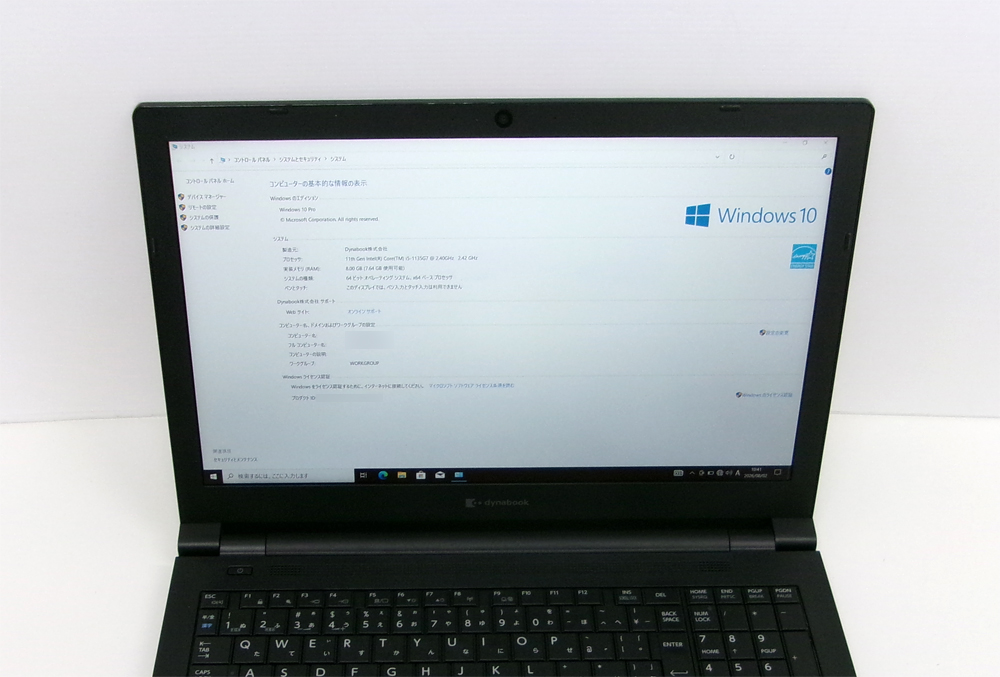
Windows10のまま使用されているノートPCです。
ESU登録がされていればセキュリティサポートは2027年10月まで受けられますが、そろそろWindows11に上げたいとご相談いただきました。
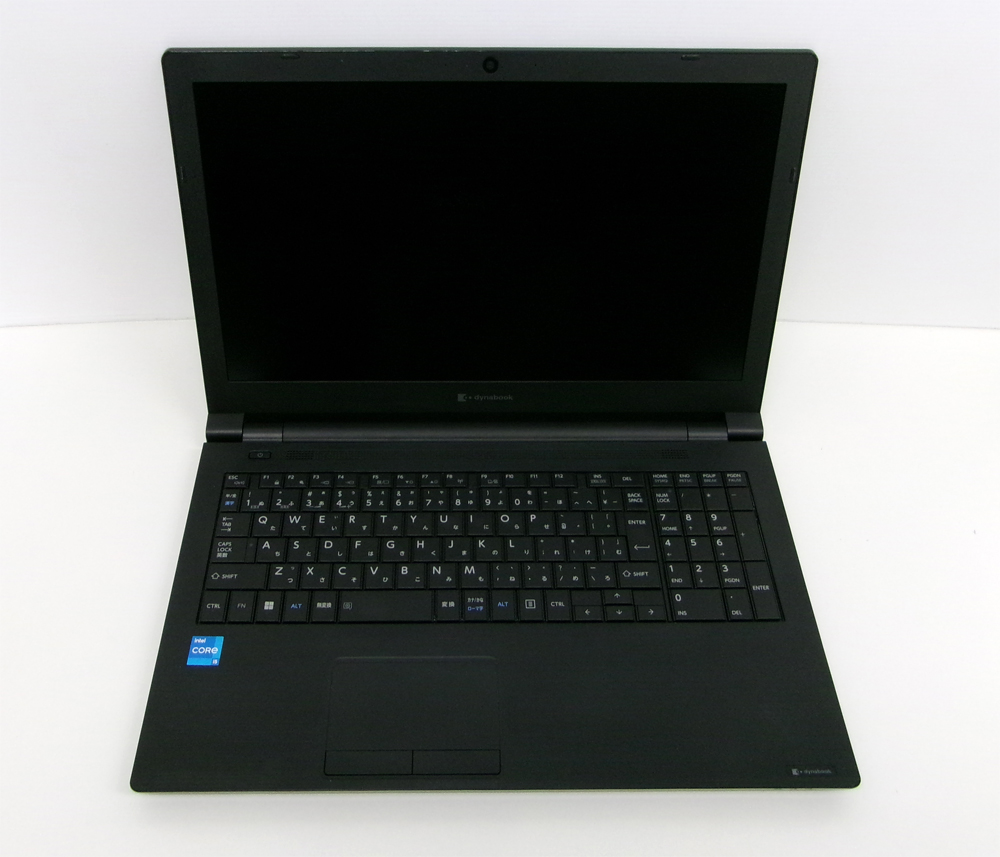
第11世代搭載で、Windows10ダウングレードモデルで購入されたようです。
Windows11へ更新することができる機種ですので、まずはお預かりして悪いところがないか調べていきます。
分解:SSD
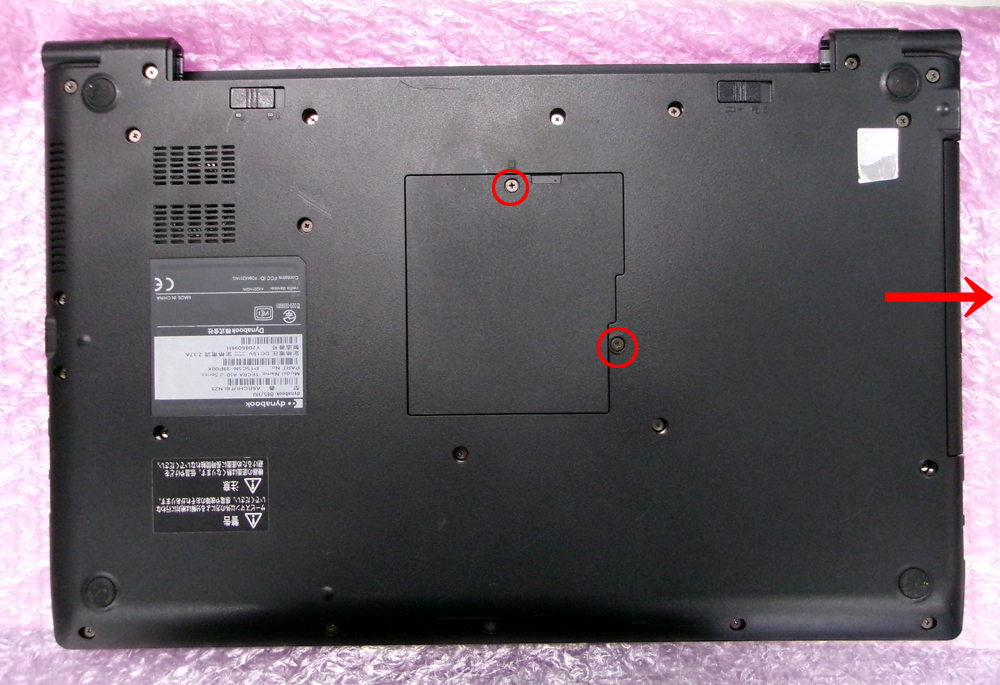
バッテリーと裏蓋、光学ドライブを外します。
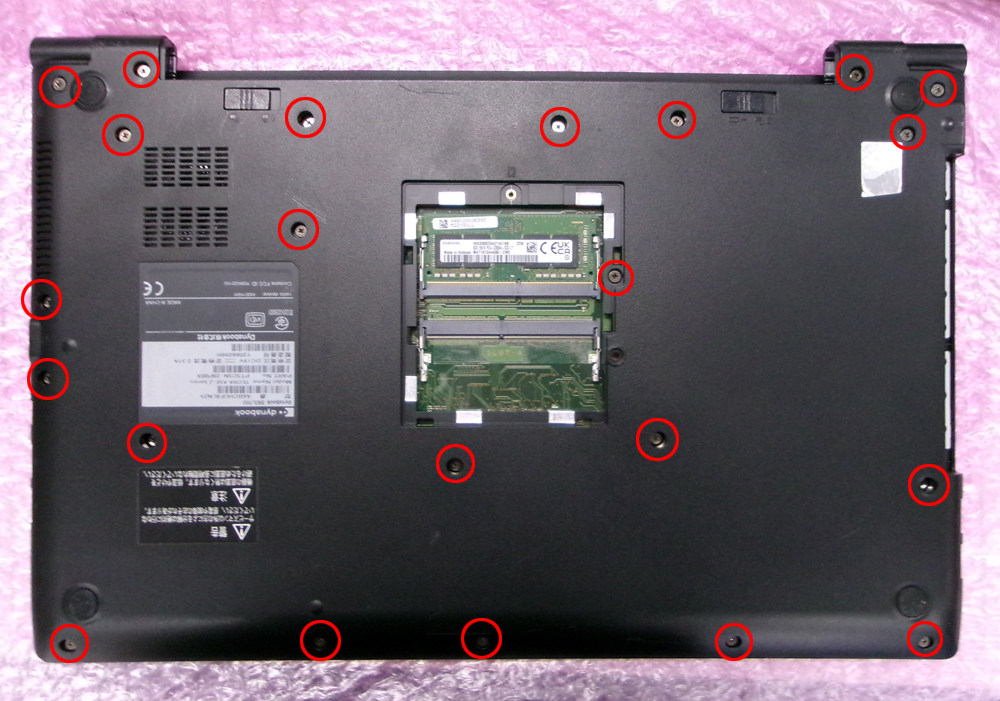
22個のネジを外し、ベースカバーを取り外します。
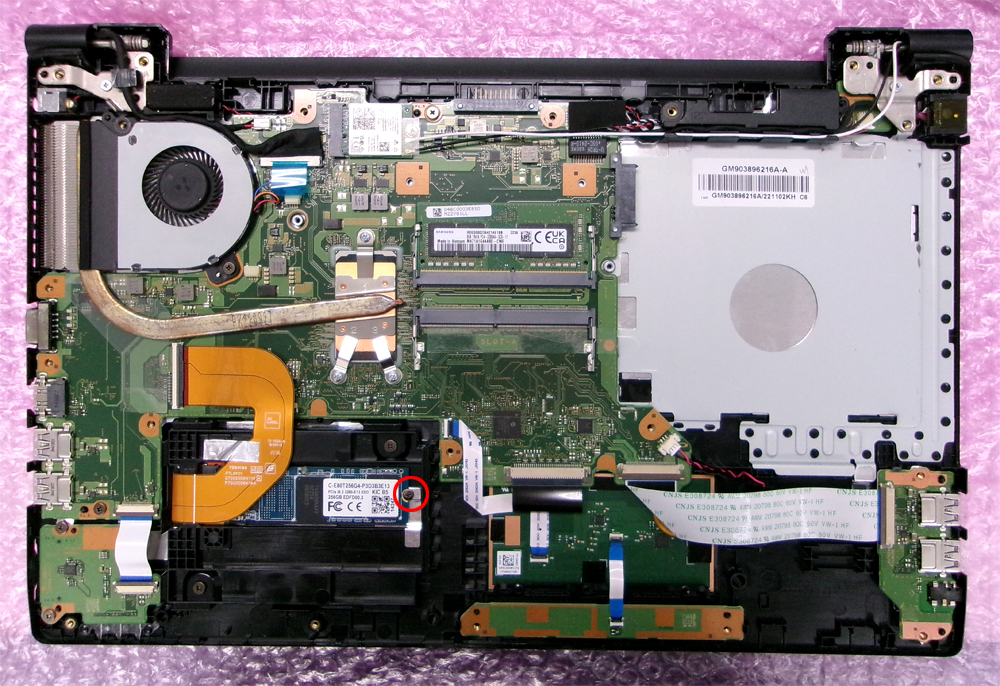
SSDが見えました。
固定ネジを外してマウンターから抜きます。
仮組みの上メモリーのチェックテストを進めましたが、エラーは見つかりませんでした。
SSDステータス:正常
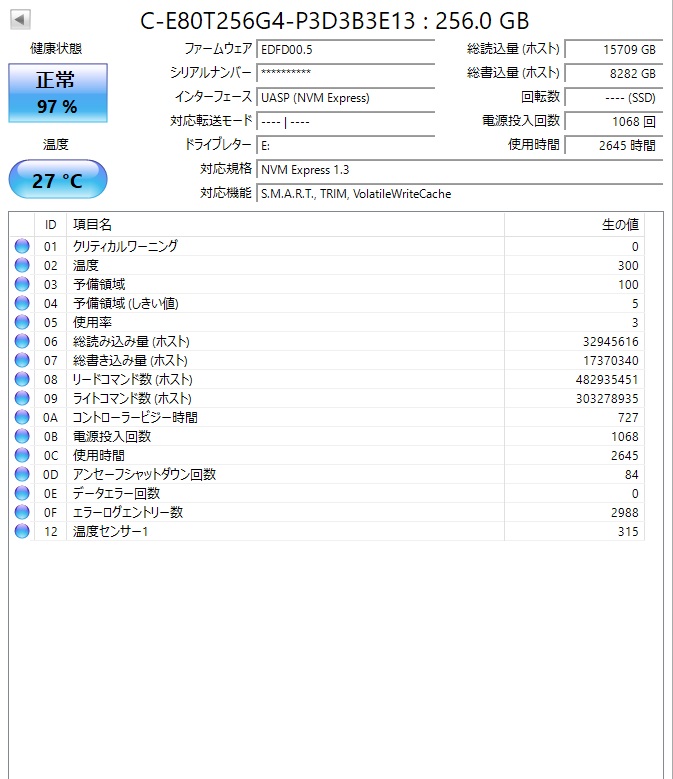
健康状態は若干下がっていますが、問題ない範囲です。
スピードなども正常でした。
ヒートシンク取り付け
使用されているNVMe SSDは、SSDの中でもかなり発熱する規格です。
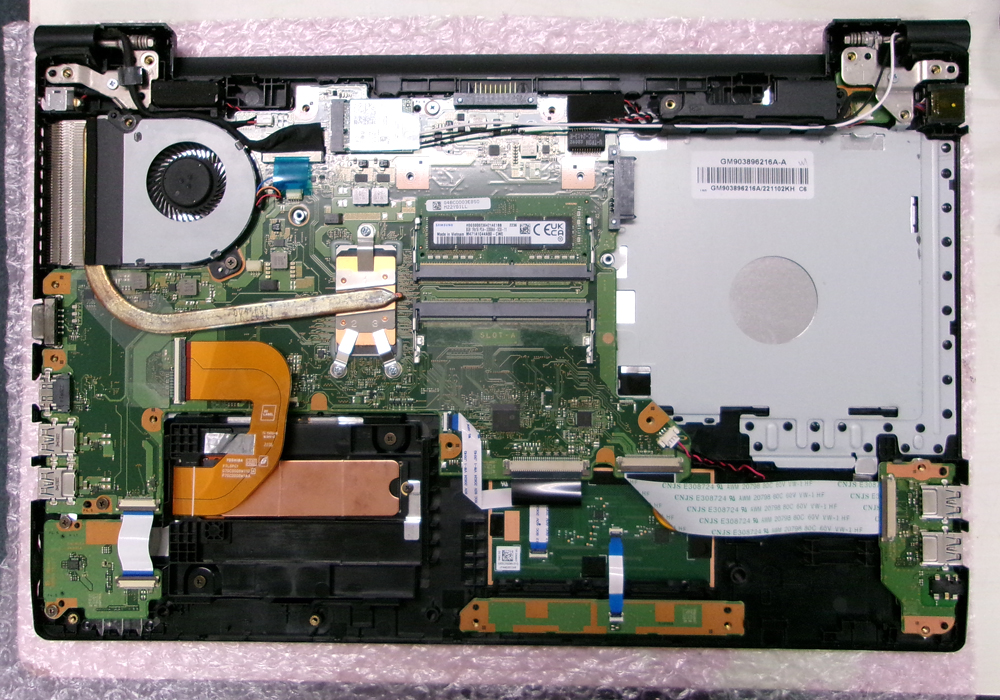
故障防止策として、ノートパソコンでも付けられる薄型のヒートシンクを取り付けました。
内部清掃後、組み戻します。
Windows11クリーンインストール
データは全て消えても問題ないとのことですので、SSD内部を完全消去し11をクリーンインストールすることになりました。
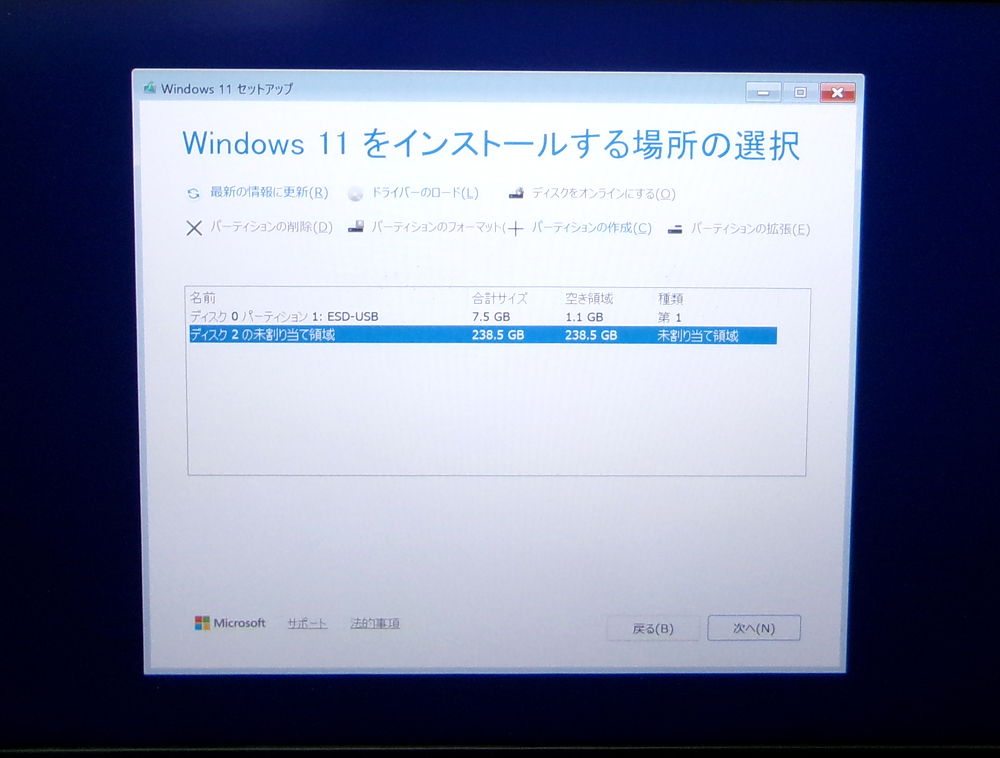
メーカーサイトからダウンロードしたドライバーソフトを適用し、SSD消去前に取り出しておいた初期化用のデータを移行します。
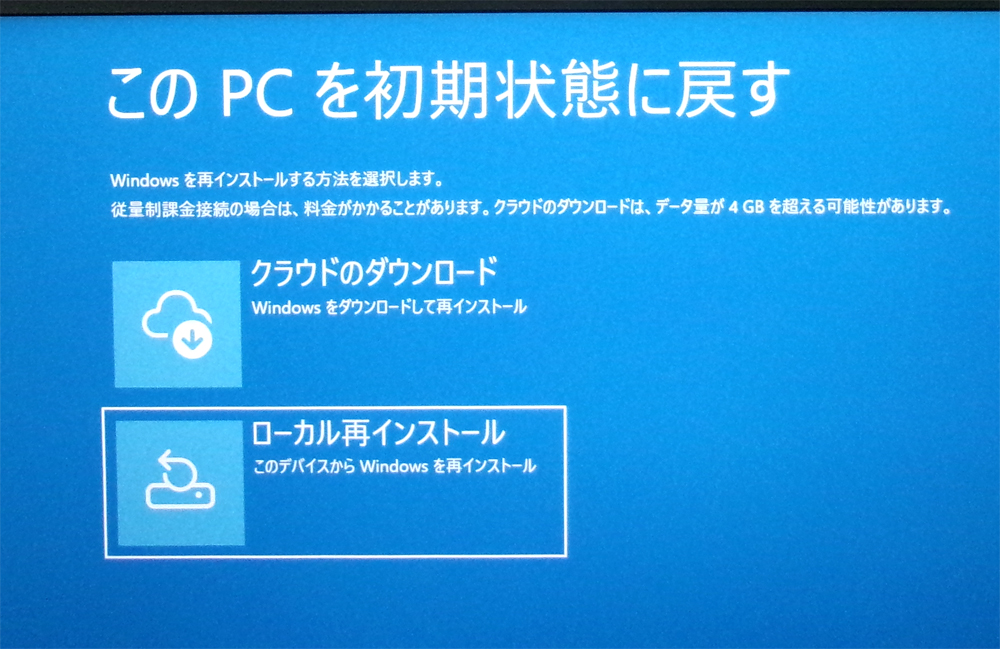
「ローカル再インストール」で初期状態に戻すことで、Windows11クリーンインストール状態でありながらプリインストールソフトを入れることが可能です。
その後、Windows Updateの適用や各種設定の変更を行いました。
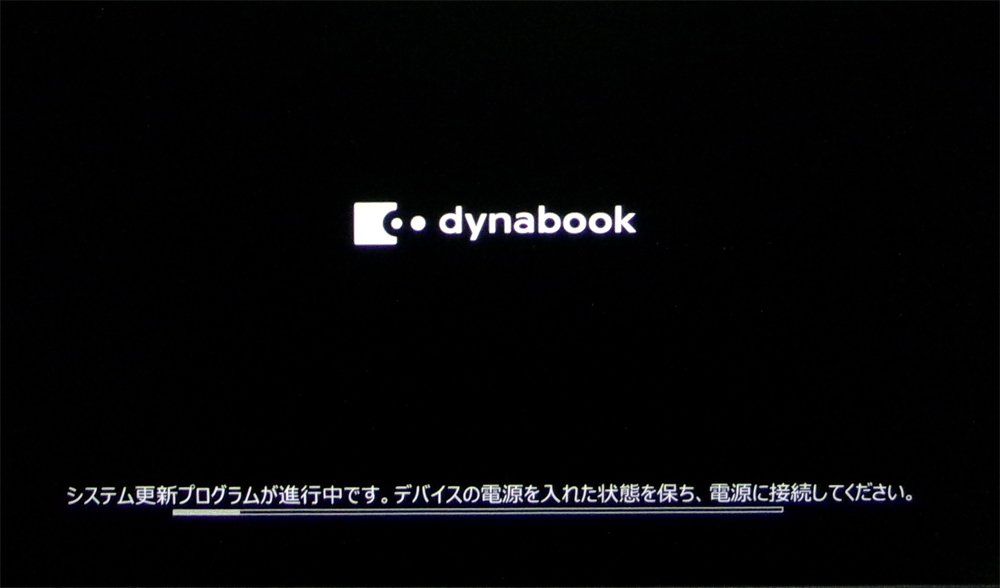
BIOSも最新状態に更新しておきます。
外部清掃・各種機能確認
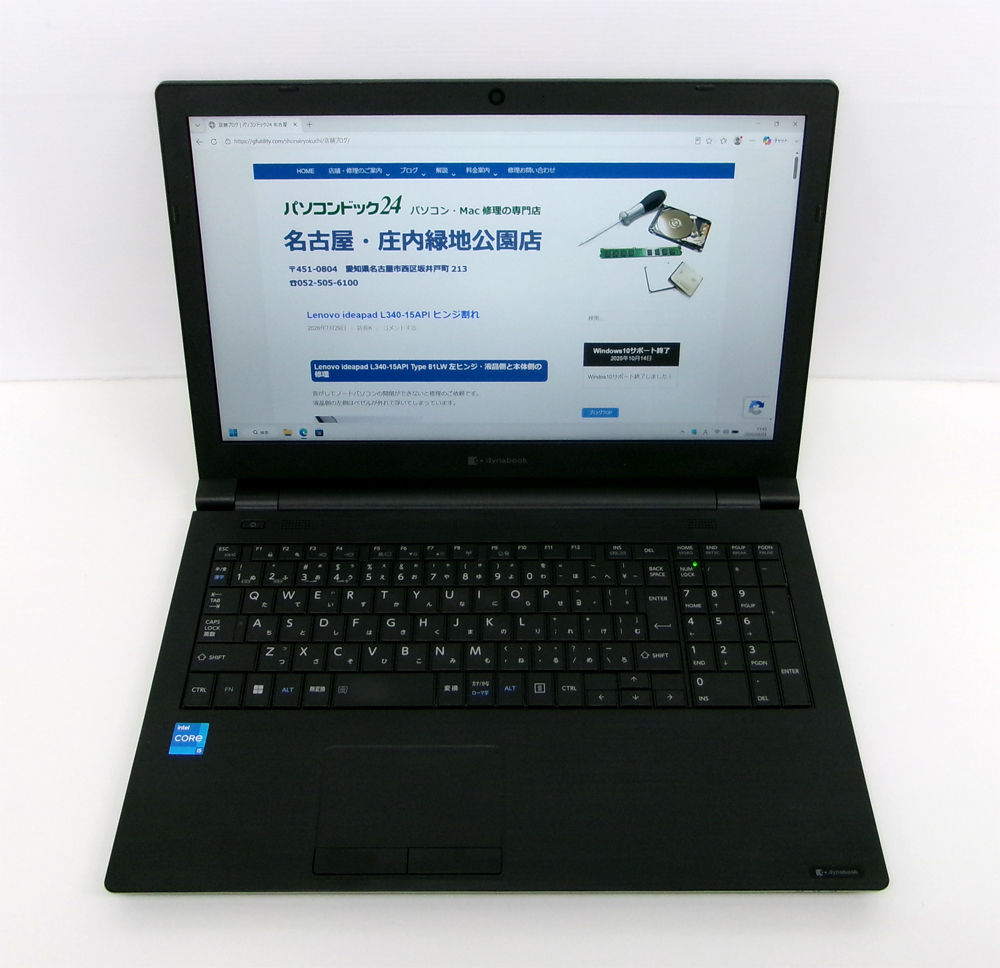
Wi-Fiやカメラなどを確認し、外部清掃を行ったら修理完了です。
環境を維持したままバージョンアップグレードすることも可能ですが、どうしても不具合が起きやすくなってしまいます。
クリーンインストールすることで初めから11対応のドライバーを当てやすくなるほか、上書きすることで起きやすくなる不具合を減らすことが可能です。
パソコンドック24本部サイトでもブログを公開中
パソコンドック24 名古屋・庄内緑地公園店 (西区) 店舗ページ
パソコンドック24 名古屋・庄内緑地公園店 (西区) ブログ一覧
こちらもご覧ください。