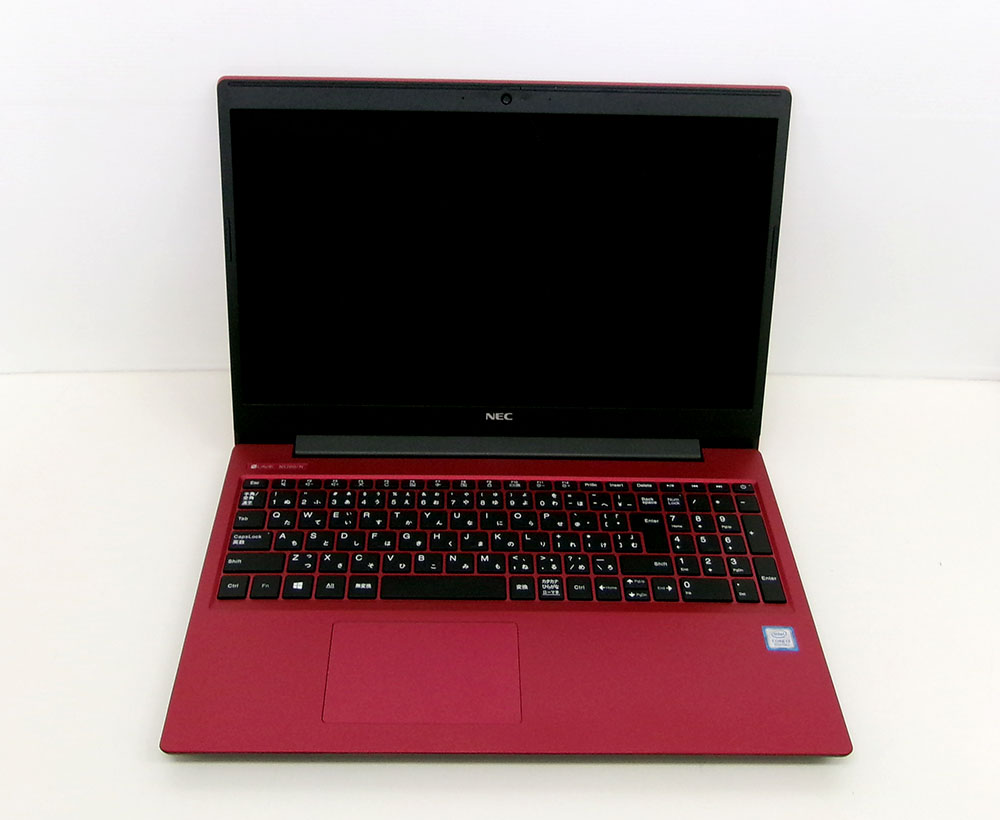
NEC PC-NS700NAR-E3 SATA SSDに交換・Windows11インストール
NECのOptaneメモリー搭載ノートパソコンでエラー画面で起動できません。
「Default Boot Device Missing or Boot Failed.」となっていますので、Boot用データが見つからないとの表示です
Optaneメモリー搭載機ではありがちなエラーで、基本的にOptaneメモリーを取り外してSSD単体に変更します。

機械的な故障はない
分解して診断します。
Optaneメモリー搭載の機種では、HDDのデータをOptaneメモリーに一時記録して読み出すことで高速に動作します。
HDDやOptaneが片方故障すると起動できなくなったり、データが見られなくなったりします。

裏面のネジをすべて取り、DVDドライブを抜き取ります。
裏蓋を取り外して内部を確認します。
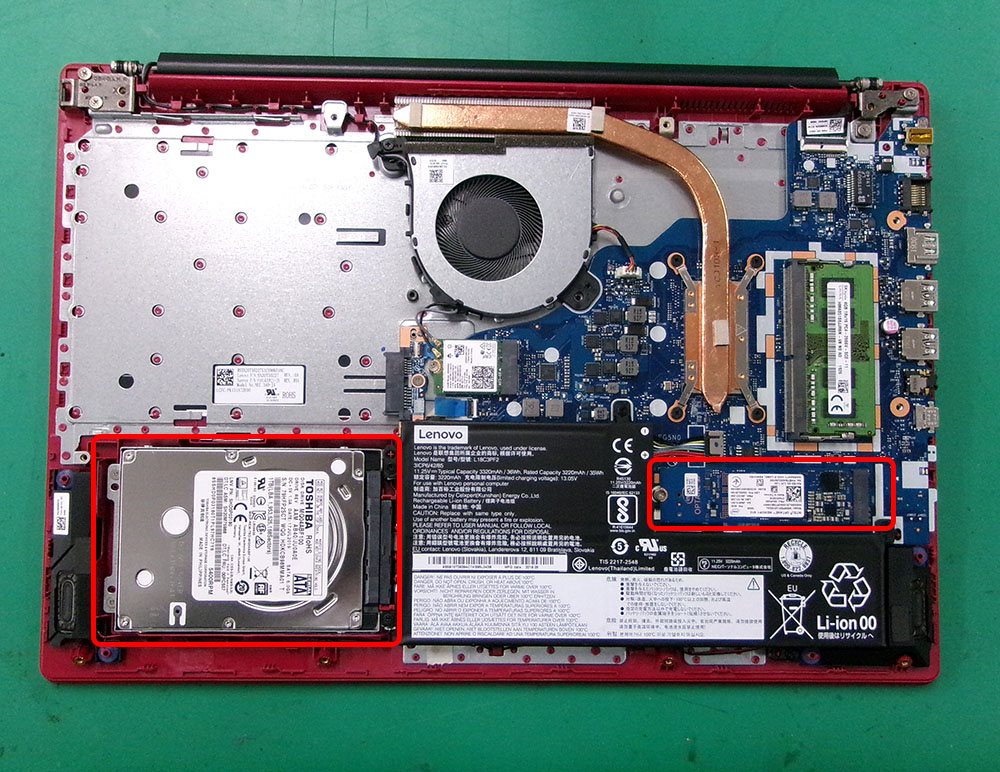
左側にHDDがあり、右側にOptaneメモリーがあります。
検査ではどちらのドライブも故障などはなく正常でした。
何らかの理由でOptaneメモリーのキャッシュが飛んでしまい、起動ドライブとして認識できなくなっているようです。
MacのFusion Driveも含めて、キャッシュ利用の高速化システムの一番の欠点ですね。
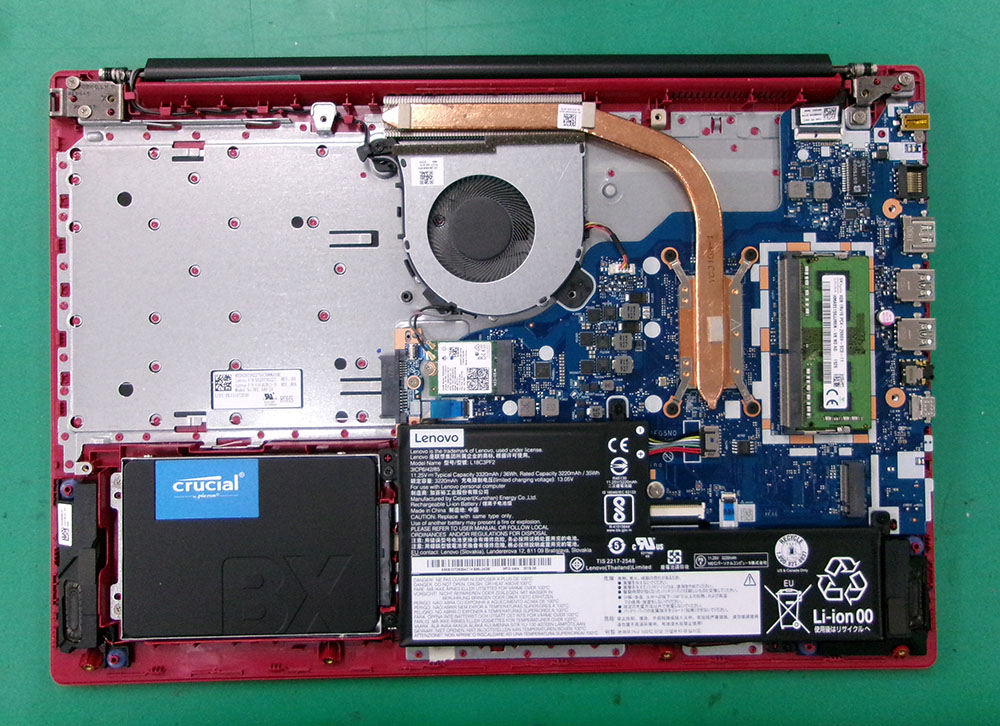
故障はなくとも修理ではSSD単体構成に交換して、システムを再構築します。
SATA SSDにWindows11インストール
NVMeのSSDを使うこともできますが、今回の修理では費用を抑えるため240GのSATA SSDを使うことになりました。
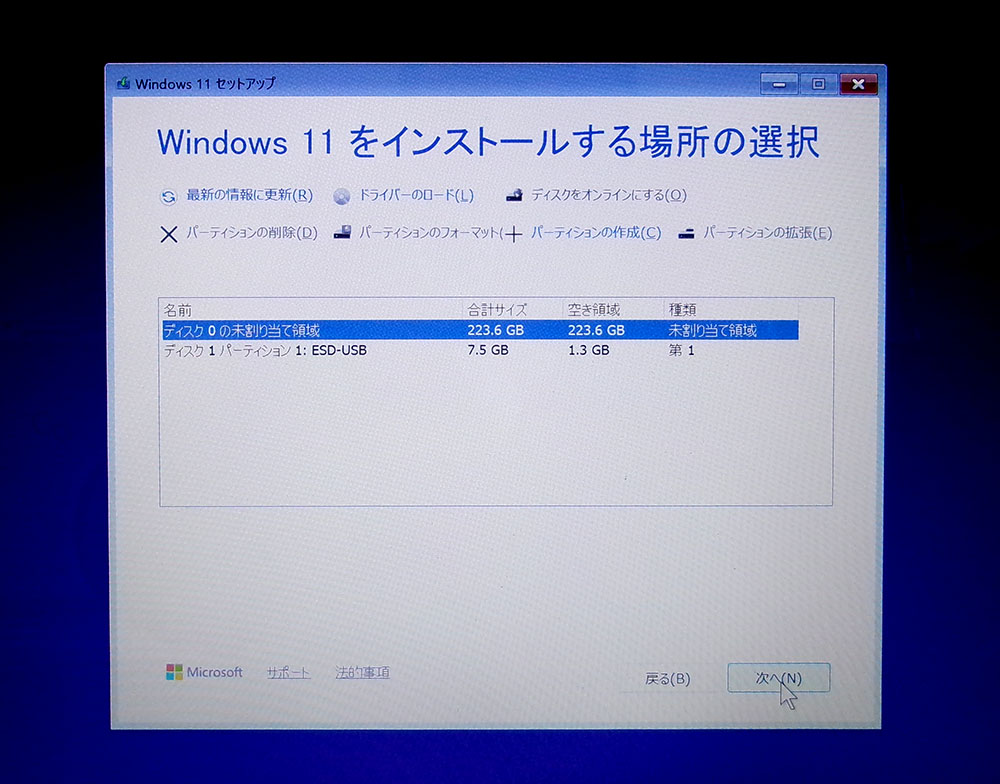
データは不要とのことなので、Windows11は新規でインストールします。
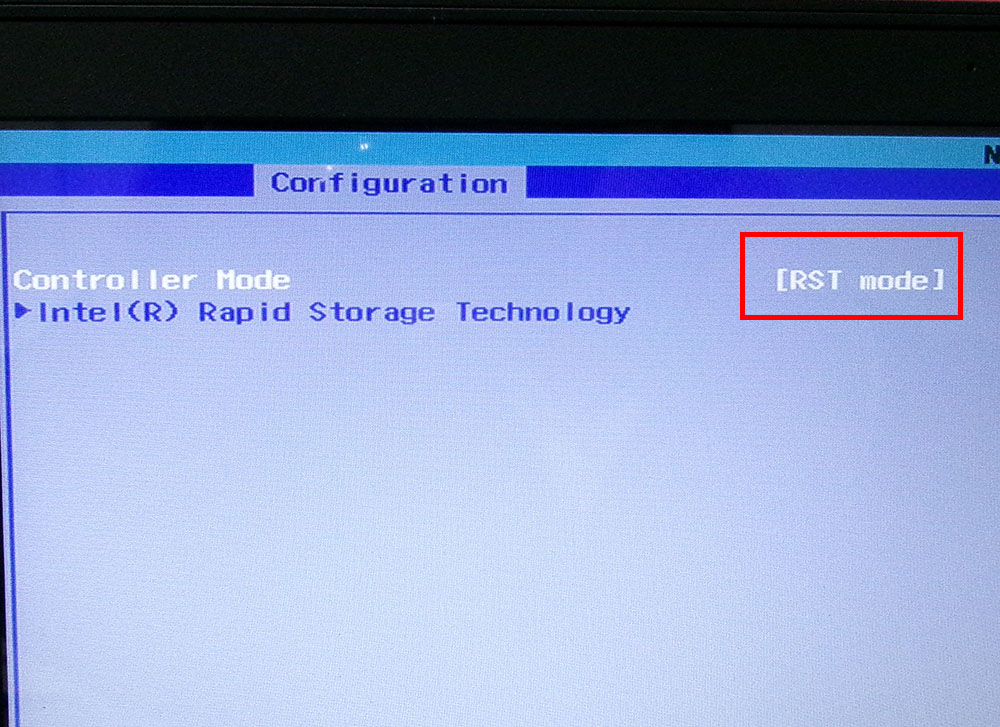
SSDを単体で利用するために、BIOSでOptaneメモリーの設定を解除します。
STRAGE設定に入ります。
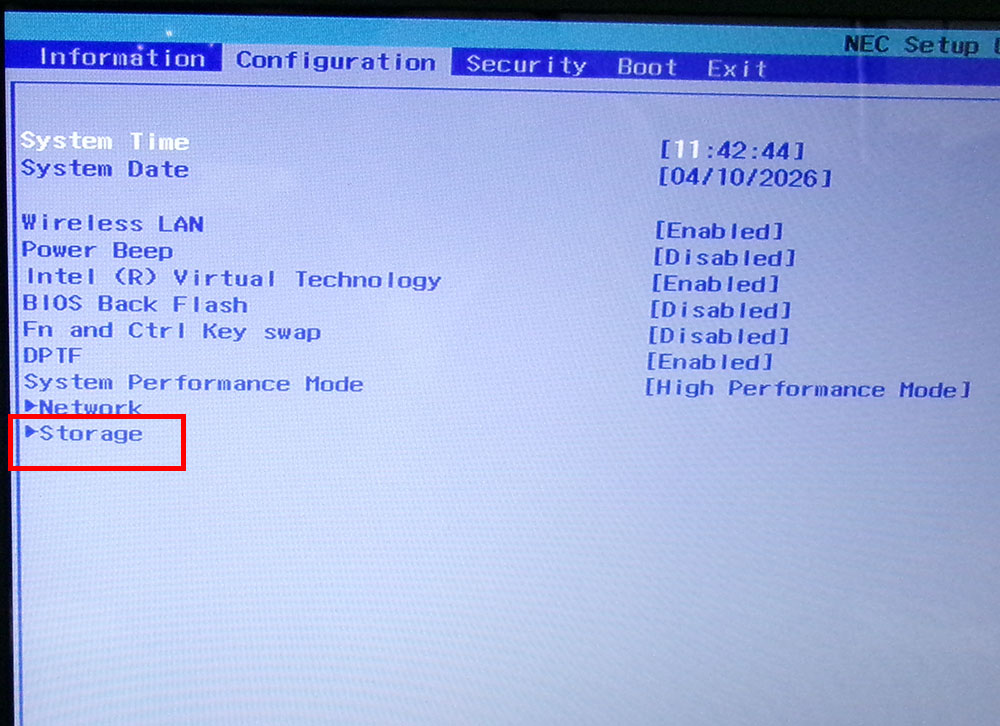
ModeをRSTからSATAに変更します。
その後、USBメモリーから起動してWindows11をインストールします。
BitLocker解除
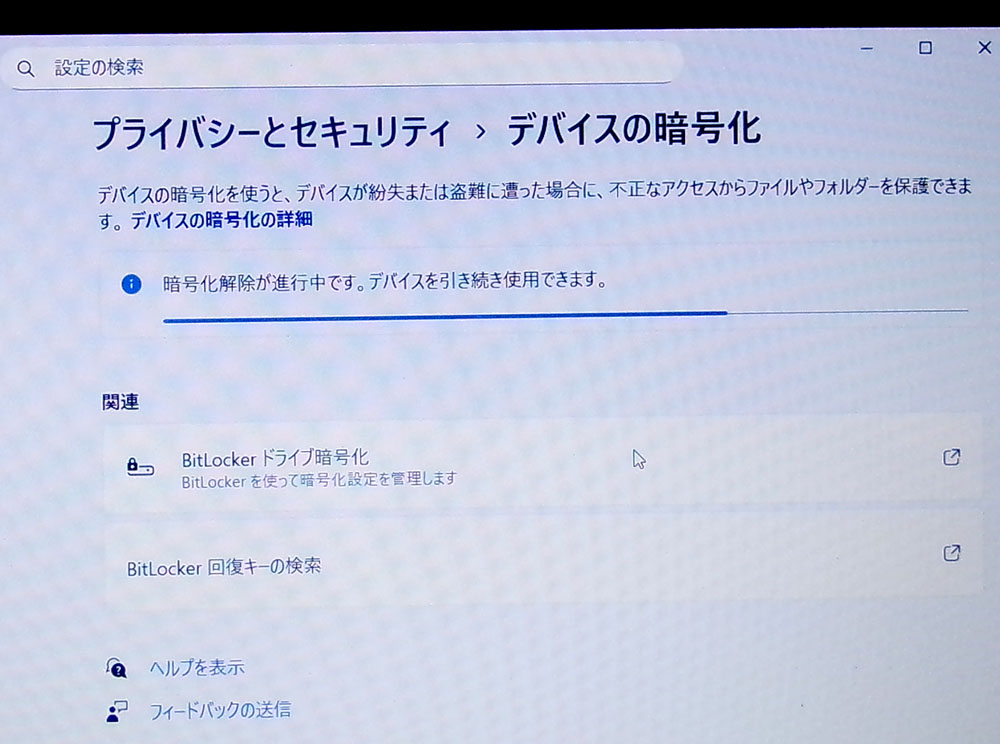
Windows11クリーンインストール時の確認事項として、BitLockerの確認をします。
やはりBItLocker暗号化がかかっていましたので、解除しておきます。
NEC環境の復元
Windows11インストール後、ドライバー調整をおこないすべての機能が認識した後に、元環境のデータを利用して初期状態に戻します。
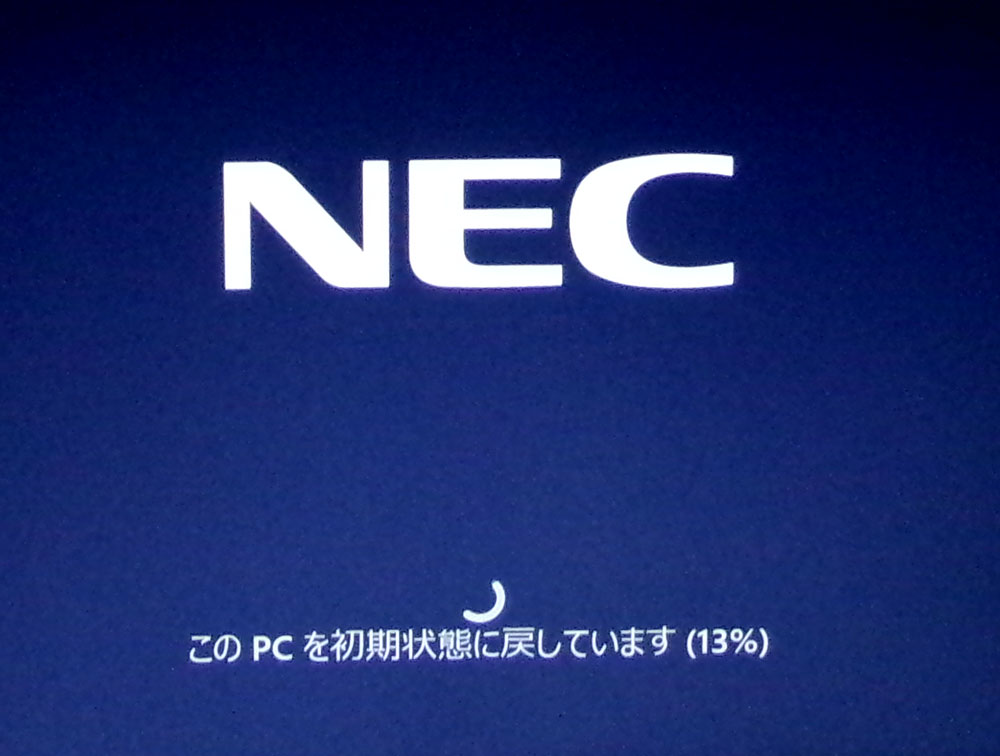
これによりNECの初期環境が取り戻せます。
付属ソフトなども大半、元に戻ります。
この後、Windowsアップデートやアプリアップデータをおこない、各種設定も終わりました。
安定化のため、BIOSもアップデートしておきます。
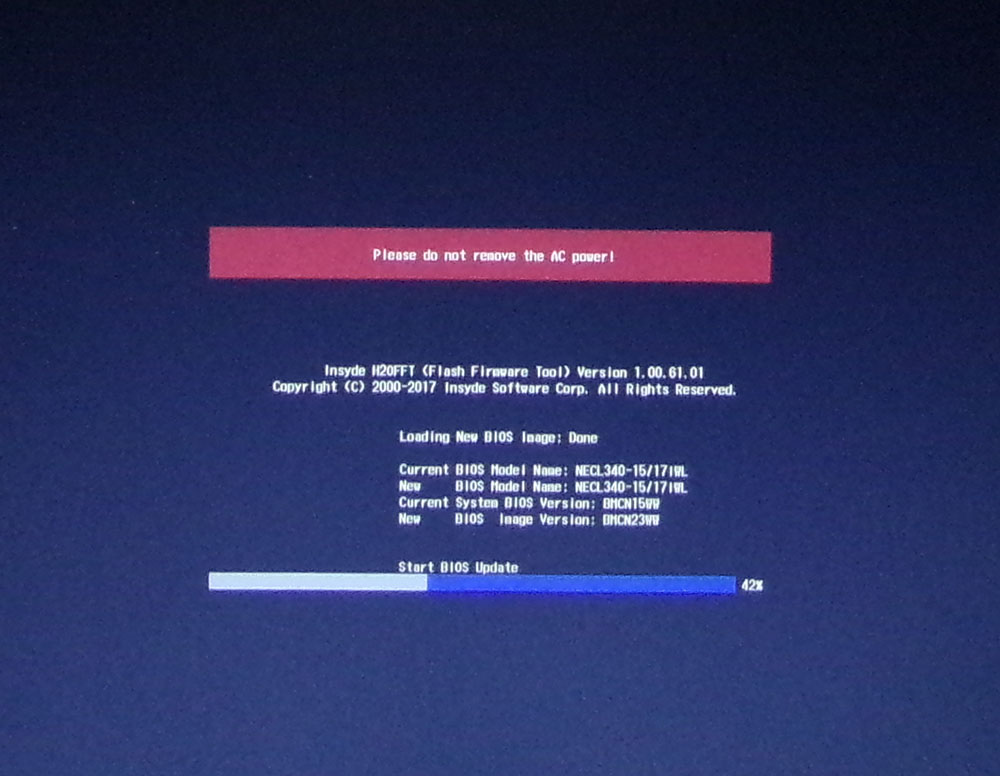
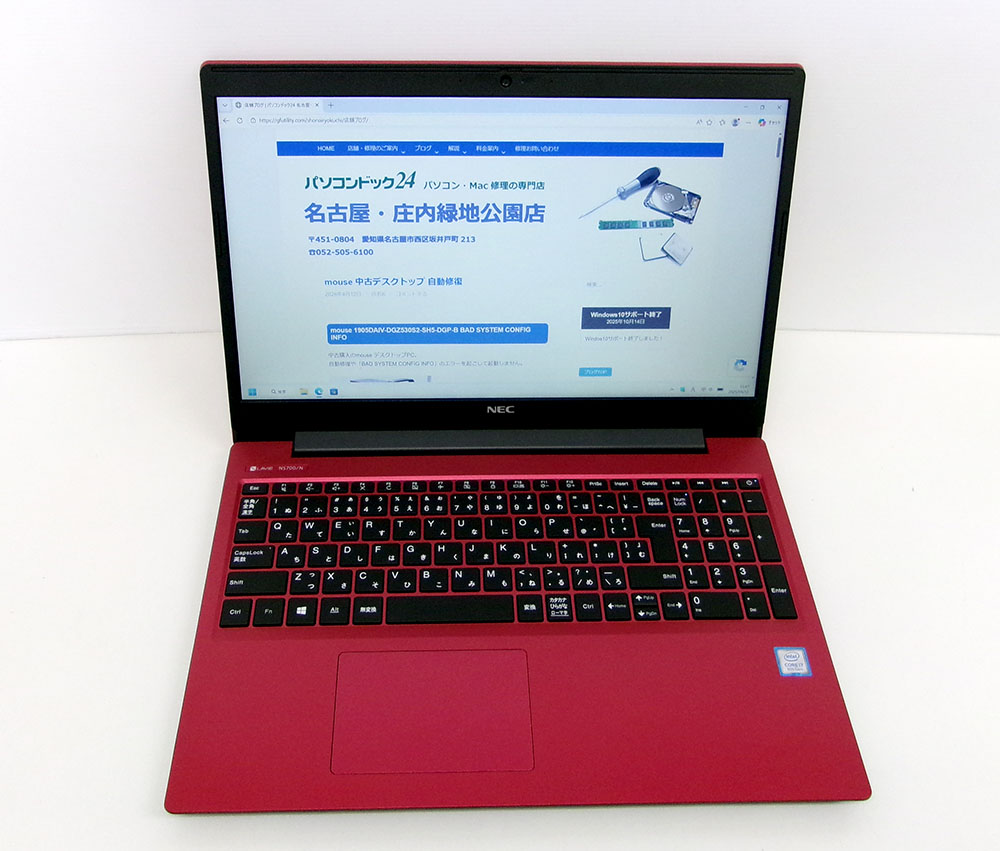
オーナー様の確認後ご返却となりました。
パソコンドック24本部サイトでもブログを公開中
パソコンドック24 名古屋・庄内緑地公園店 (西区) 店舗ページ
パソコンドック24 名古屋・庄内緑地公園店 (西区) ブログ一覧
こちらもご覧ください。