Surface3 1657 バッテリー膨張で画面浮き
Surface3のバッテリー膨張で液晶パネルが剥がれて浮いてきています。
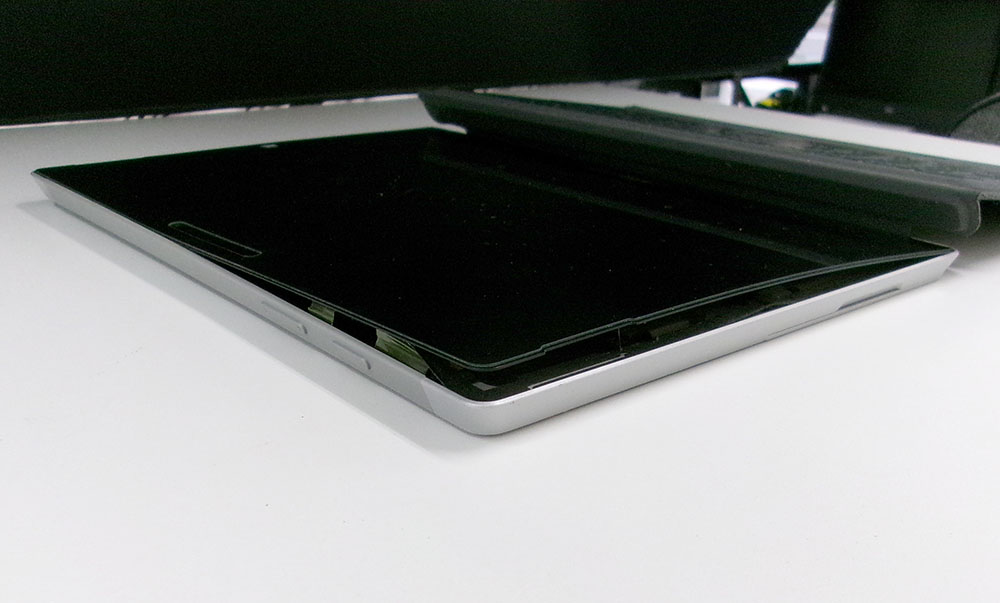
液晶パネルが少し浮いていたのをそのまま使っていたところ、数日で急激に剥がれてきてしまったのでバッテリー交換をご希望です。
Surface3はWindows10までの対応で、Windows11にはアップグレードできません。
それはご承知なのですがWindows10のままで使用継続を望まれています。
分解前診断・液晶パネル取り外し
バッテリー膨張はしていますがWindows10は起動しますので、分解前にSSDとメモリーのテストをしておきます。
SSDとメモリーはオンボードで取り外しできません。
Surfaceの分解は難易度が高く、修理をおこなっていない修理屋も多くあります。
特にすでに浮いてしまっている場合、液晶パネル取り外しの際にに割れる可能性があります。
受付時に割れるリスクをご了解いただいた上で作業をおこないます。
強力な両面テープで貼り付けられていますので、ヒーターで暖めながら剥がしていきます。
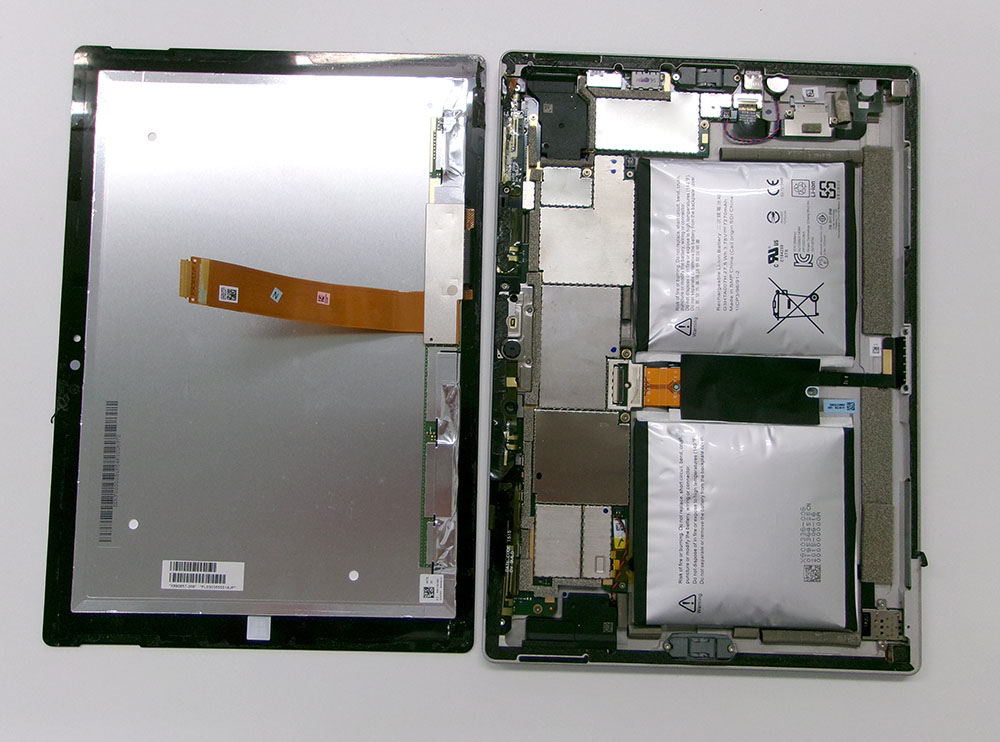
割らずに剥がすことができました。
マザーボード取り外し
Surface3のバッテリー端子はマザーボード下にありますので、バッテリー交換にはマザーボードを取り外さないとなりません。
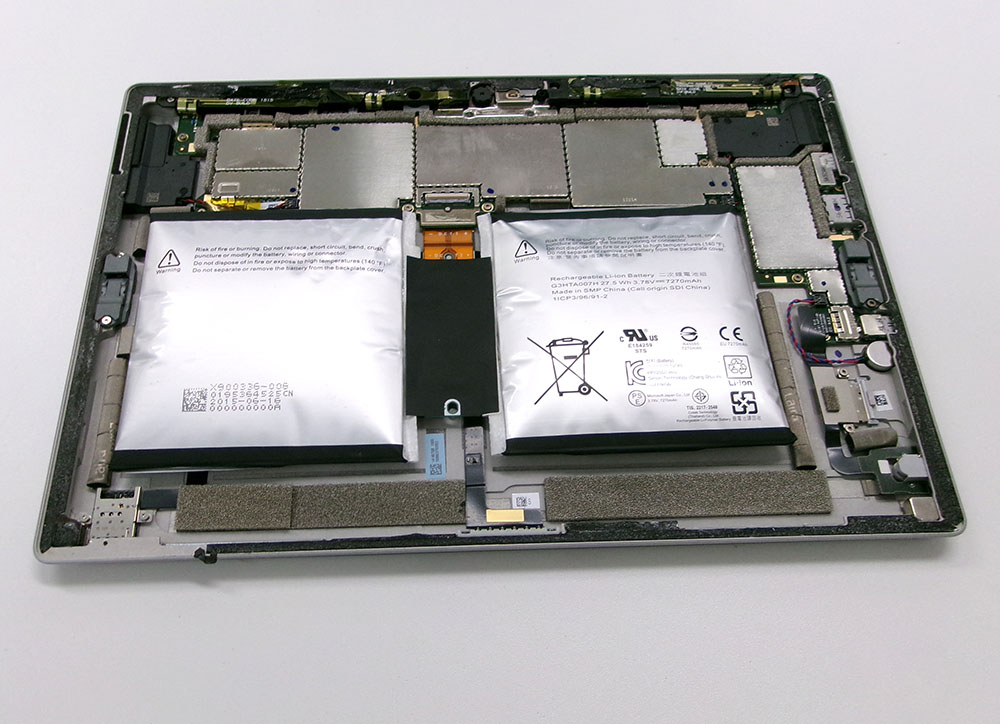
この角度で見るとバッテリーの膨張具合がよくわかります。
マザーボード取り外しには、銀色のシールドを剥がしてネジを取り、ケーブルを外します。
2個ほど隠しネジになっているところがあり、知らないと外すことができません。
マザーボードを取り外してから、バッテリーを取り外します。
バッテリー交換
バッテリーは強力な両面テープで貼り付けられています。
溶剤とヘラを使って剥がしていきますが、これが一番大変です。
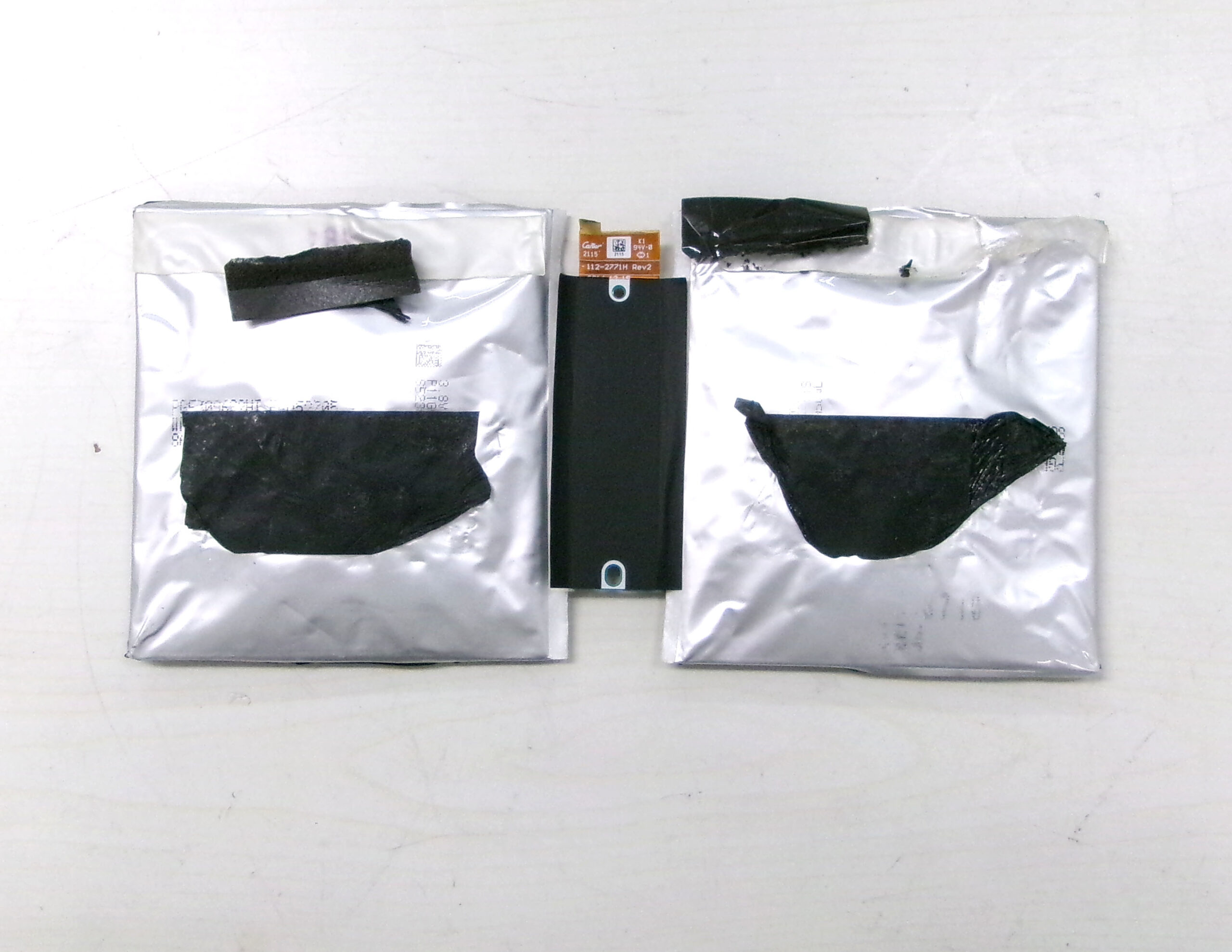
新品のバッテリーの写真は取り忘れました。
バッテリーと液晶パネルを仮取り付けして、起動確認してからバッテリーを貼り付けます。
液晶パネルも貼り付けして元に戻します。
バッテリー充放電確認
通常起動させてバッテリーの充放電確認をおこないます。
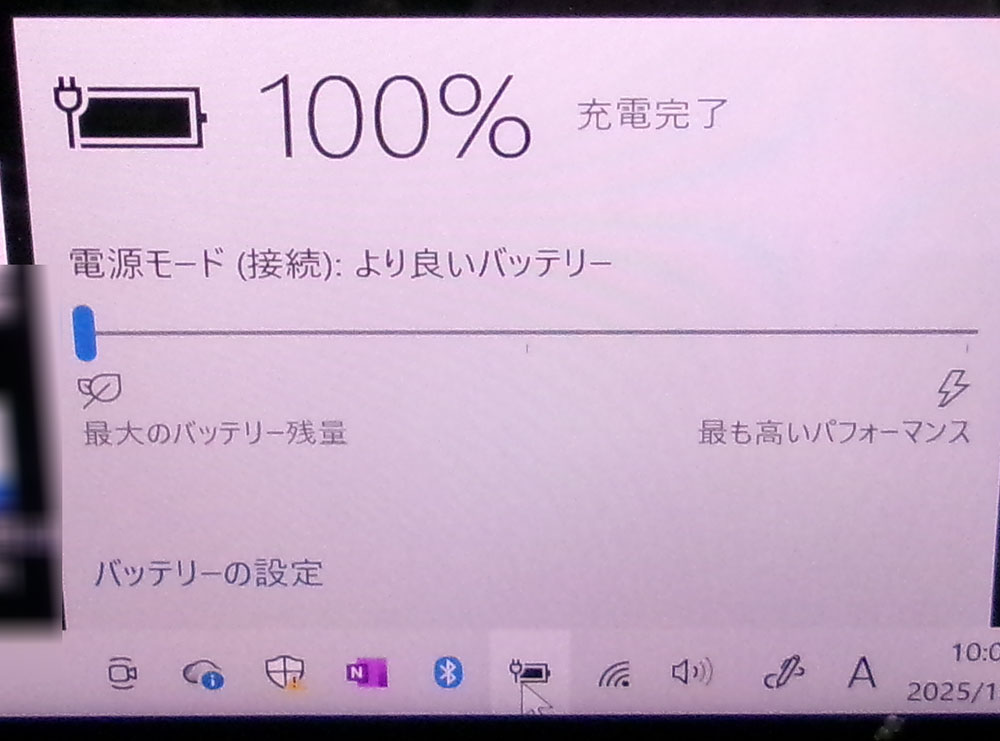
100%充電してから動画再生で放電をおこないます。
再生時間も6時間程度が確認できました。
充電・放電を3回ほど繰り返し、問題ないのが確認できました。
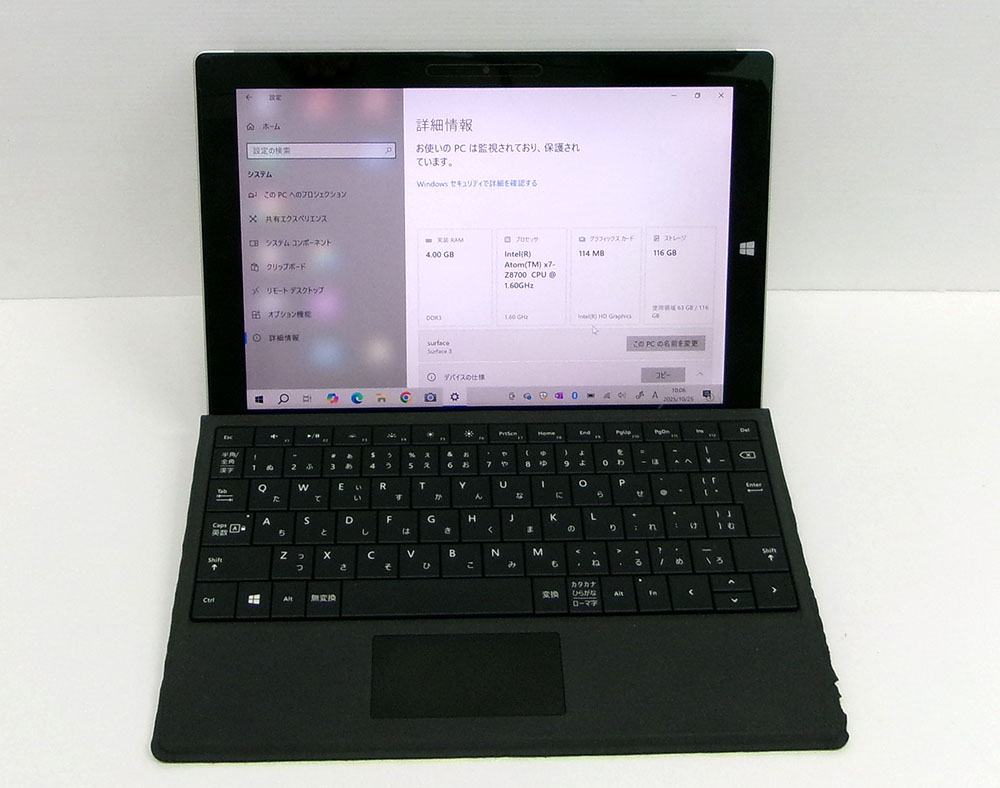
全体的なチェックをして完了となりました。
パソコンドック24本部サイトでもブログを公開中
パソコンドック24 名古屋・庄内緑地公園店 (西区) 店舗ページ
パソコンドック24 名古屋・庄内緑地公園店 (西区) ブログ一覧
こちらもご覧ください。