Surface Pro7 1866 電源ボタン交換
電源が入らないSurface Pro7。
アダプターを繋ぐと通電ランプは付きますが、電源ボタンを押しても反応がありません。
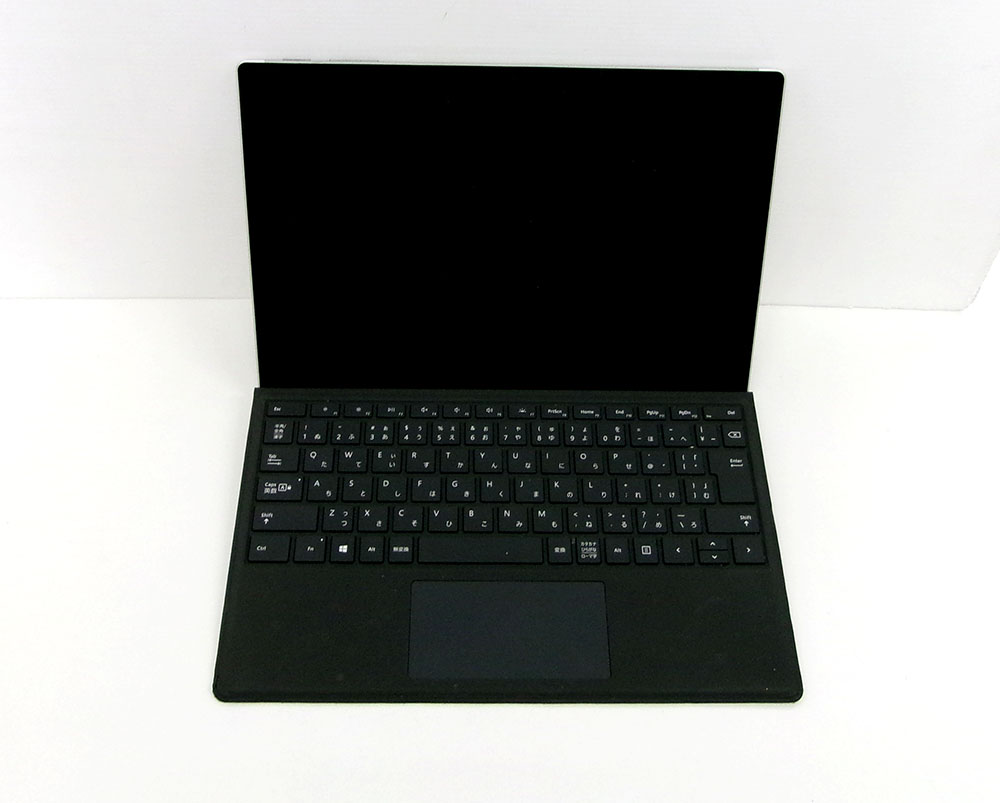
電源ボタンを押した感触が変とオーナー様がおっしゃいました。
試してみると、確かにボタンのクリック感がありません。
電源ボタンパーツ故障の可能性が高そうです。
分解して確認
電源ボタン故障かどうかは、実際にパーツ交換してみないと確定はできません。
なので、電源ボタン部分まで分解しなければなりません。
Surafaceは液晶画面が本体に強力な両面テープで貼り付けられています。
割らないように剥がしていきます。
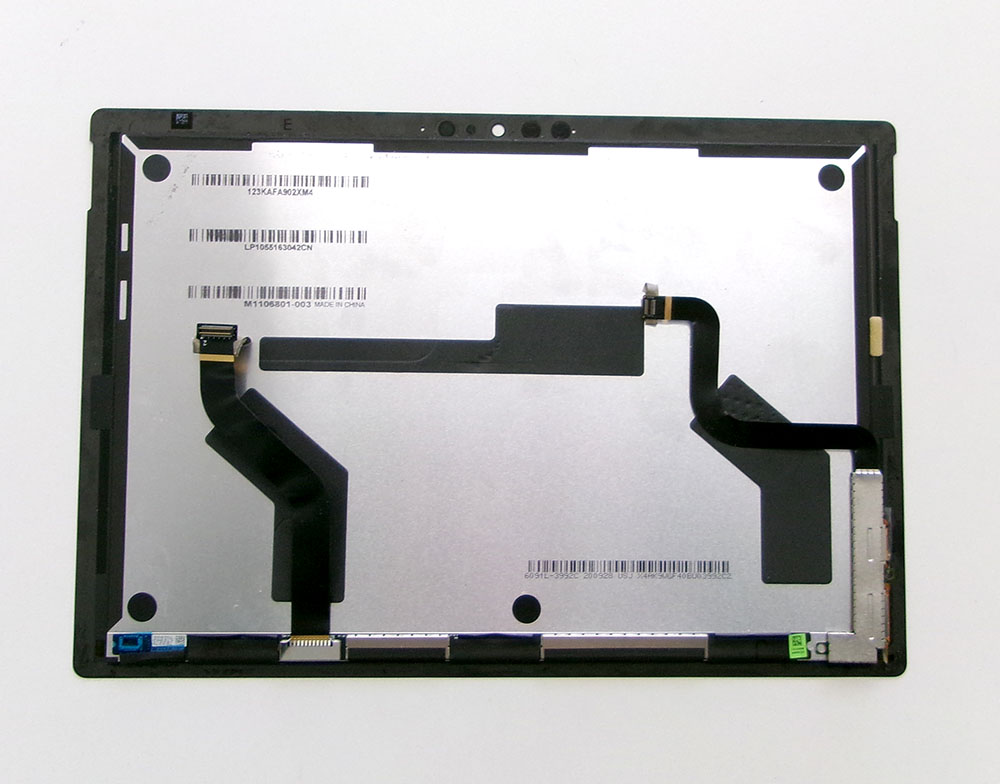
すでに外した状態ですが、液晶のケーブルを外す前にバッテリーコネクターを抜いておきます。
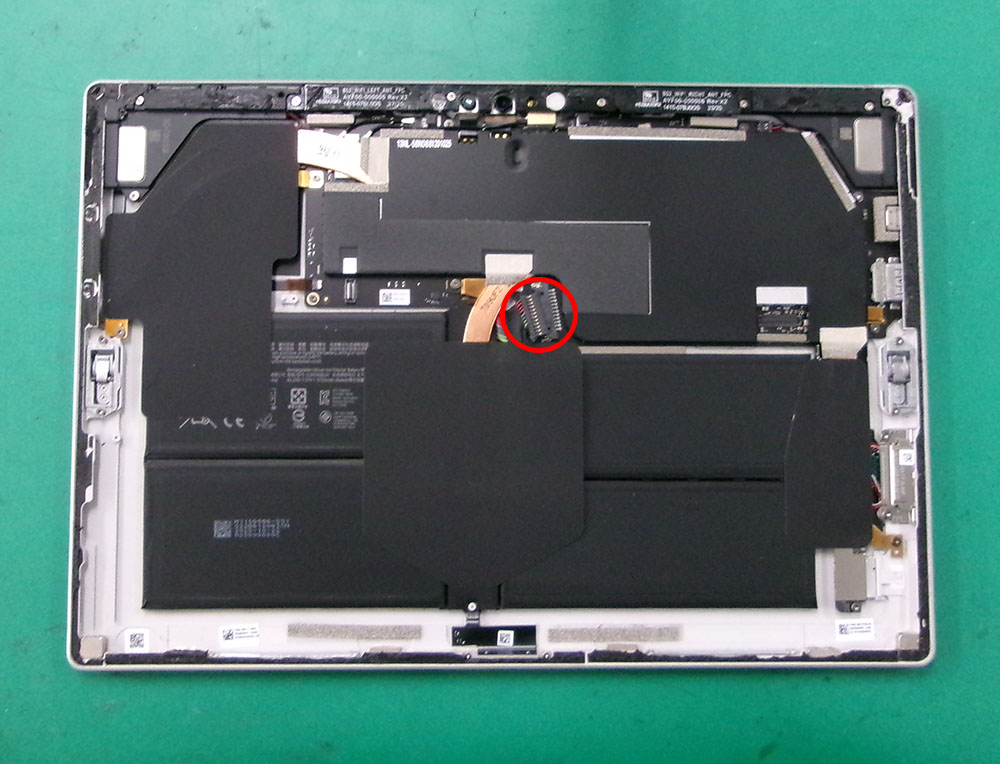
SrfaceシリーズはPro8以降は外部のSSDを取り外すと電源が入らなくなります。
Pro7はバッテリーコネクターが外せますが、4・5・6は通電を止めることができません。
分解時に通電が止まるのはありがたいです。
電源ボタン部分までたどり着くには、ヒートシンクを取り外さないとなりません。
黒いシールドカバーを外します。
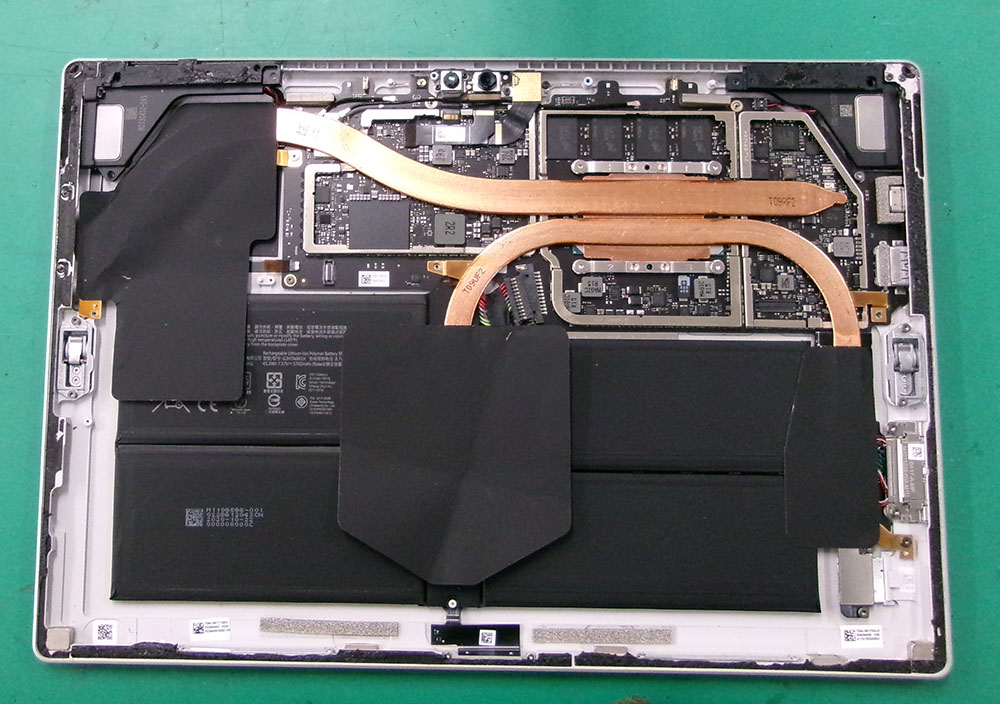
ネジと取ってヒートシンクとファンを外しました。
電源ボタン交換
電源ボタンは左スピーカーの上側に貼り付けられています。
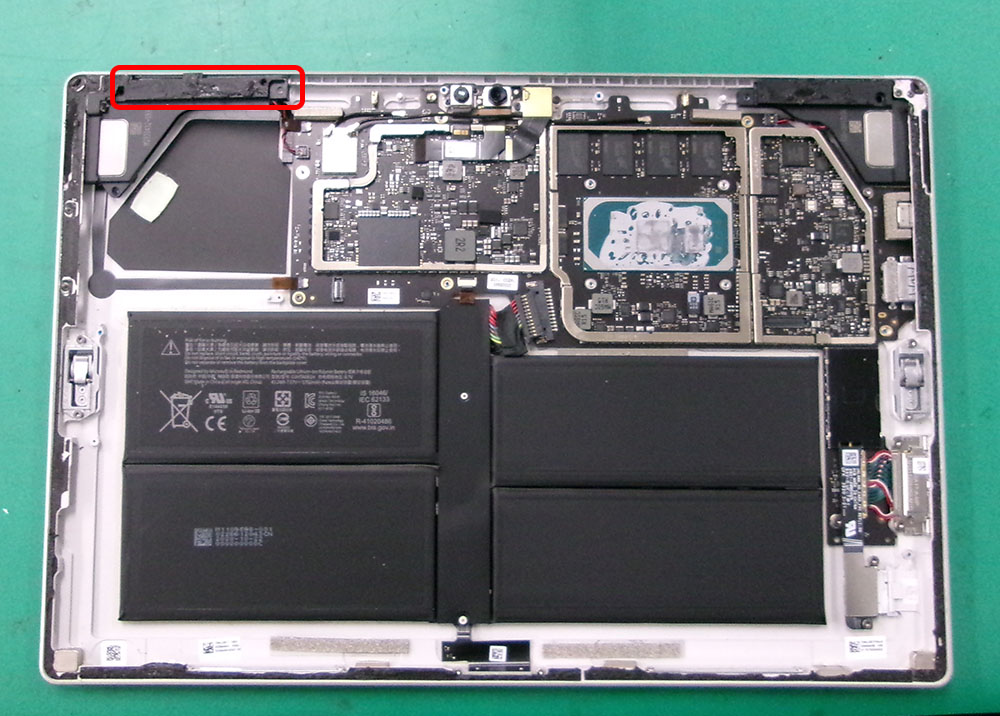
スピーカーを取り外して確認すると、電源用のボタンが潰れて押した感触がありませんでした。
先に発注した新品パーツと比べてみると違いがよくわかります。
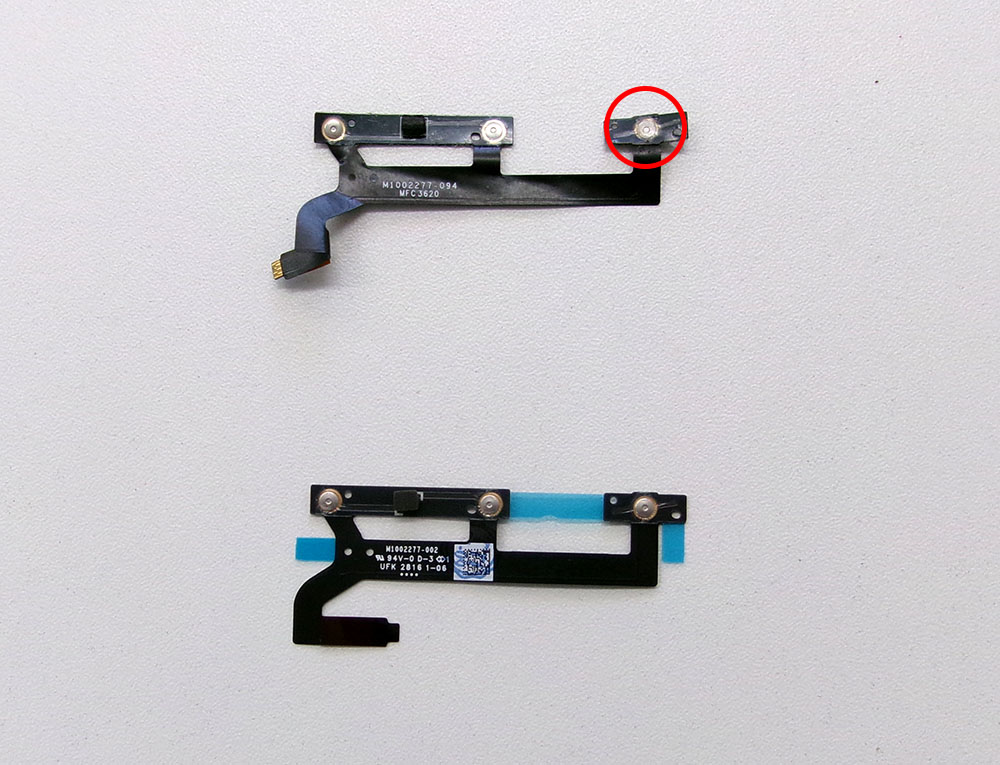
交換して確認します。
位置合わせ用の穴を合わせて貼り付けますが、穴が小さくて位置合わせに苦労しました。
完全に組み戻す前に仮組みで正常に起動できるかをチェックします。
電源ボタンのクリック感も元に戻り、正常に電源が入るようになりました。
貼り付け・確認
CPUグリスを塗り直してヒートシンクを元に戻します。
液晶パネルを貼り付ける前に、古いテープを糊残りが無いようにきれいに取り除きます。
地味に面倒ですが大切な作業です。
専用テープを使って貼り付けます。
起動確認の後、バッテリーやカメラなどの機能確認を済ませ無事ご返却となりました。
パソコンドック24本部サイトでもブログを公開中
パソコンドック24 名古屋・庄内緑地公園店 (西区) 店舗ページ
パソコンドック24 名古屋・庄内緑地公園店 (西区) ブログ一覧
こちらもご覧ください。