Lenovo ideapad L340-15IRH OptaneシステムのHDD故障
ブラックスクリーンになったり、起動してもデスクトップでタスクバーも出ずフリーズして操作ができないLenovoのノートパソコン。
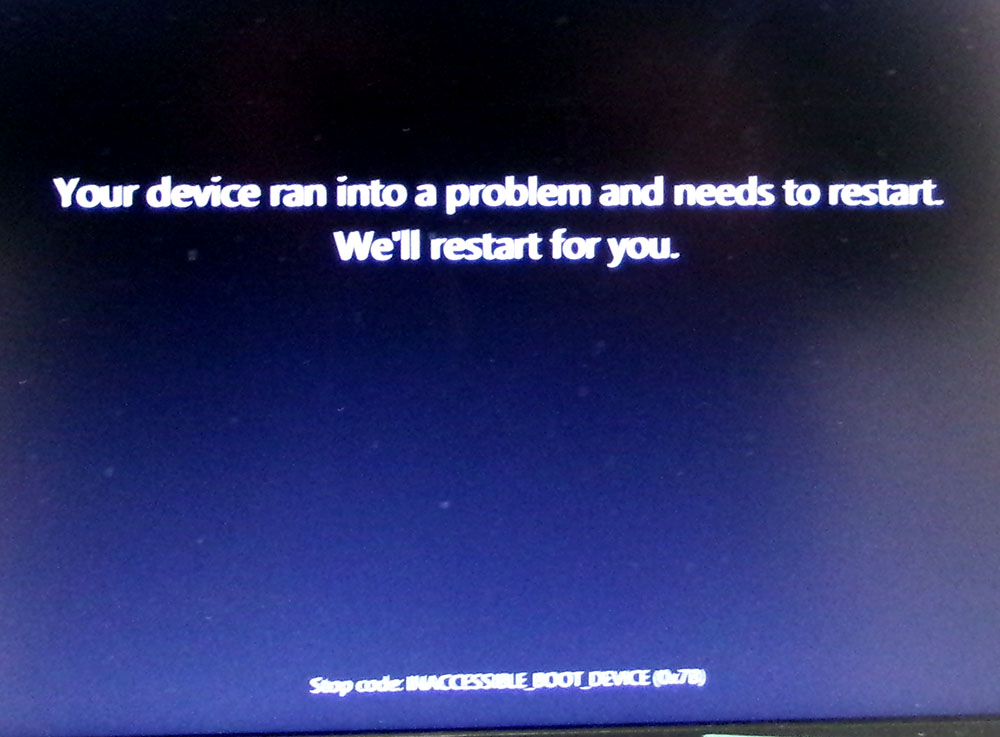
ブラックスクリーンではINACCESIBLE_BOOT_DEVICEの表示ですので、ドライブ関連のエラーのようです。
調べてみるとOptaneメモリーを使用した高速化システムのパソコンのようです。
基本的にはSSD単体でのWindows入れ直す作業になります。
HDD故障
分解して原因を確認します。
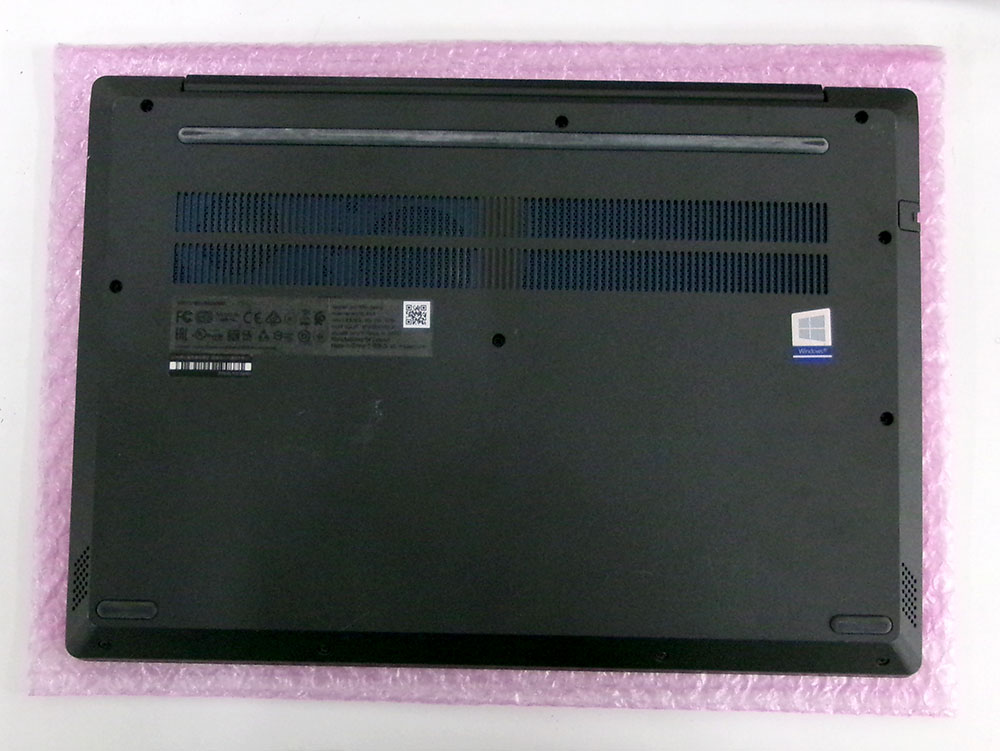
ネジを取って裏蓋を外します。
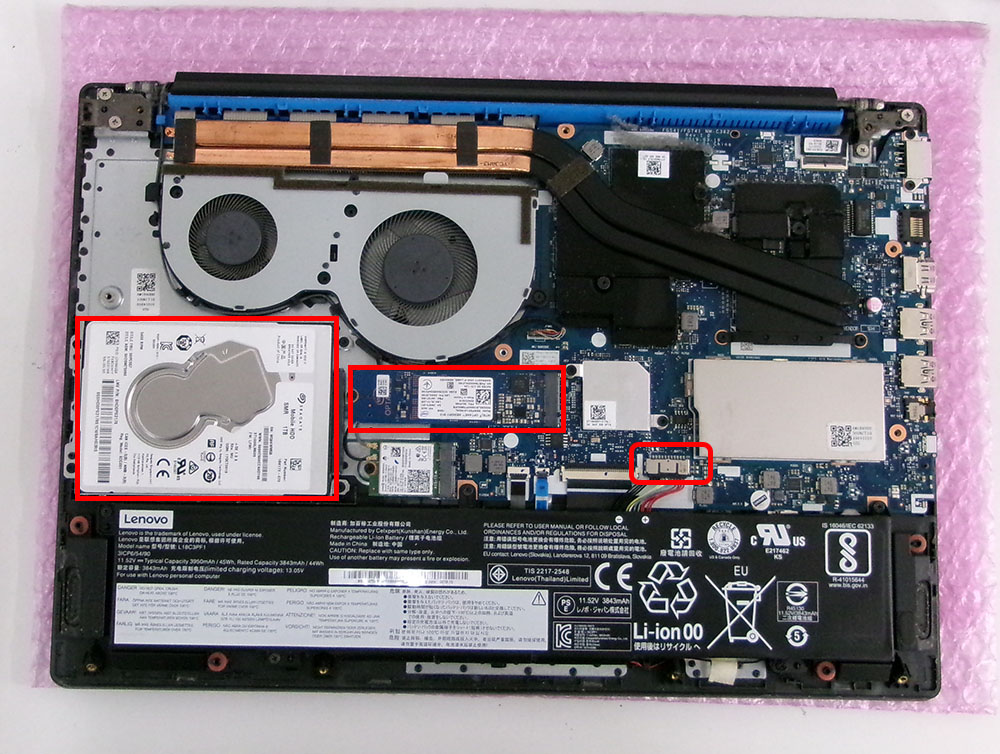
ゲーミングパソコンでGPU搭載のため、廃熱用ファンが2個付いています。
最初にバッテリーコネクターを取り外してから作業に入ります。
SATAのHDDとM.2のOptaneメモリーがあります。
両方を取り外して検査したところ、HDDにエラーが発生していました。
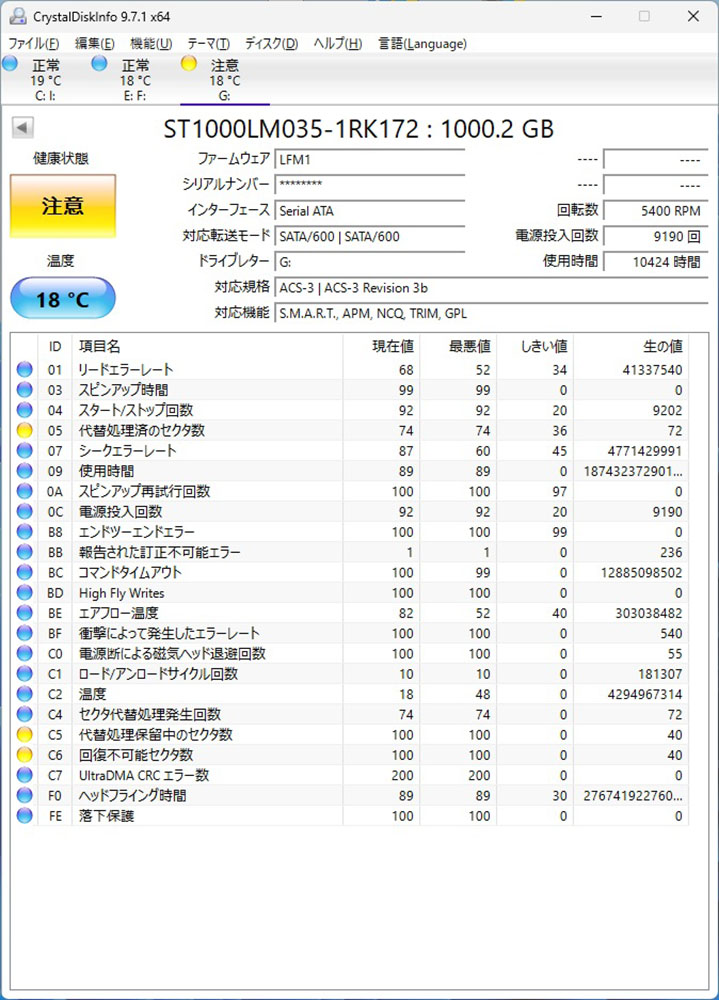
不具合の原因はHDD故障で確定しました。
データ救出
データ救出もご希望のため救出作業をおこないます。
HDDにエラーはありますが、デュプリケーターでのコピーはおこなえました。
コピーしたHDDを作業用パソコンに繋ぐと、内部データは見ることができました。
ユーザーデータを確保しておきます。
Optane構成の破損ではHDD内データが見られない場合があり、この場合は全領域のスキャンをすることになりますが今回は幸運でした。
SSD 1Tに交換・Windows11インストール
Optaneシステムの修理では、SSD単体に交換してWuindowsを入れ直すことになります。
今回の修理では1TのSATA SSDにWindows11をクリーンインストールします。
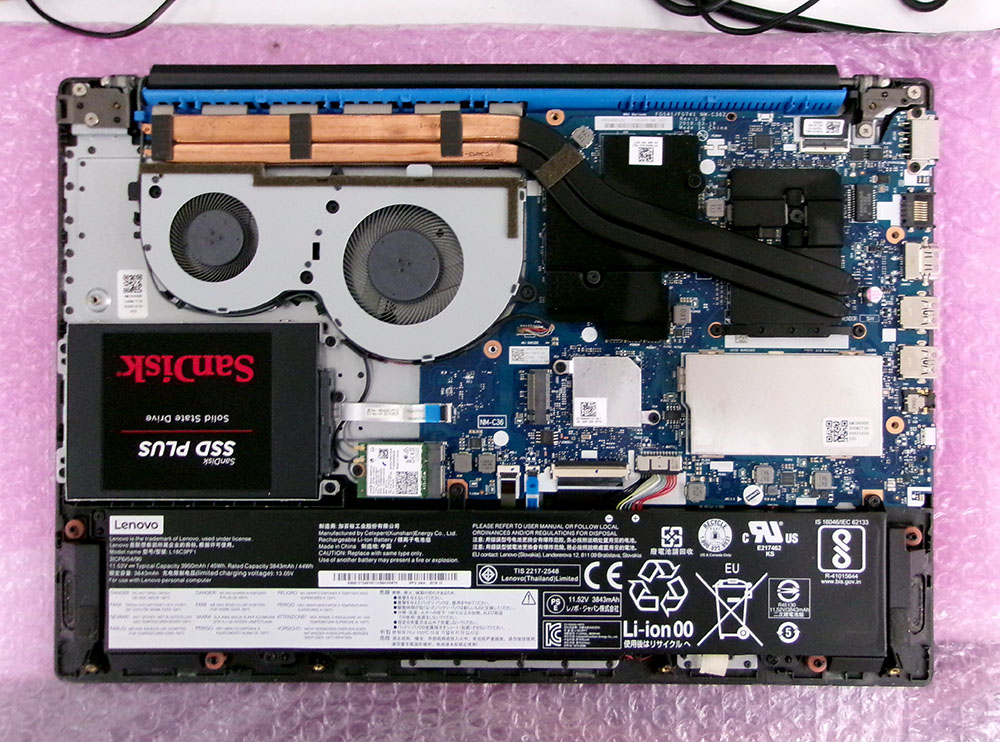
Optaneメモリーは取り外しましたので、BIOSでOptaneシステムの解除をしてからWindows11をインストールします。
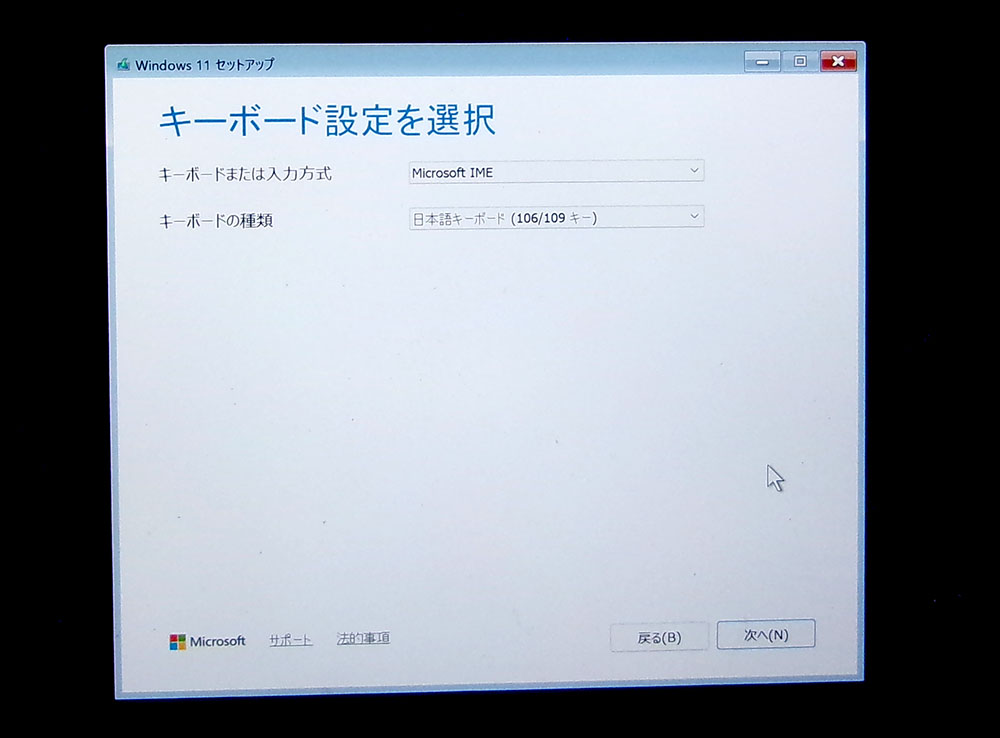
アップデート調整・BIOSアップデート
Windows11インストール後、メーカーサイトからダウンロードしたドライバーを入れて機能を認識させます。
終了後、Windows・アプリのアップデートをします。
Windowsの各種設定も終了しました。
パソコンの購入時環境はWindows10のため、Windows11での安定化のためBIOSアップデートもしておきます。
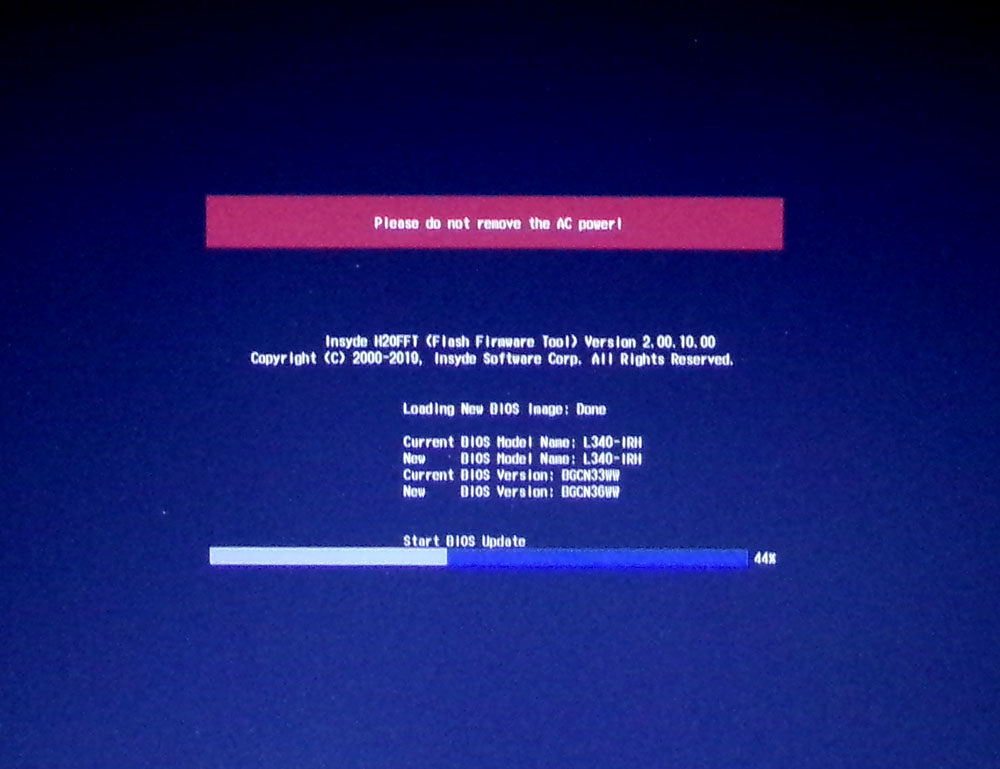
救出データをコピー・修理完了
救出済みデータは修理後のデスクトップにフォルダーを作成してコピーしました。
全体的に機能確認して修理完了となりました。
パソコンドック24本部サイトでもブログを公開中
パソコンドック24 名古屋・庄内緑地公園店 (西区) 店舗ページ
パソコンドック24 名古屋・庄内緑地公園店 (西区) ブログ一覧
こちらもご覧ください。