Lenovo ideacentre A340-24ICK F0ER Optaneメモリー取り外し
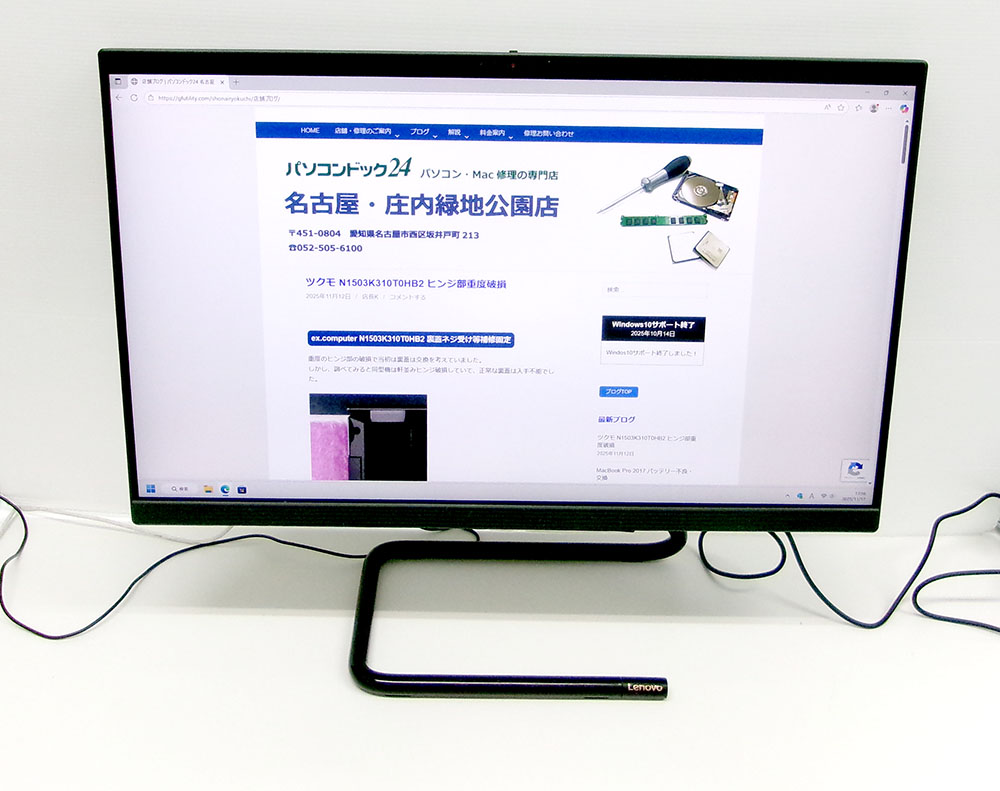
Lenovoの一体型パソコン。
Windowsが起動しないため修理をご希望です。
電源を入れると、Optaneのキャッシュ再構築表示が出ますが起動しません。
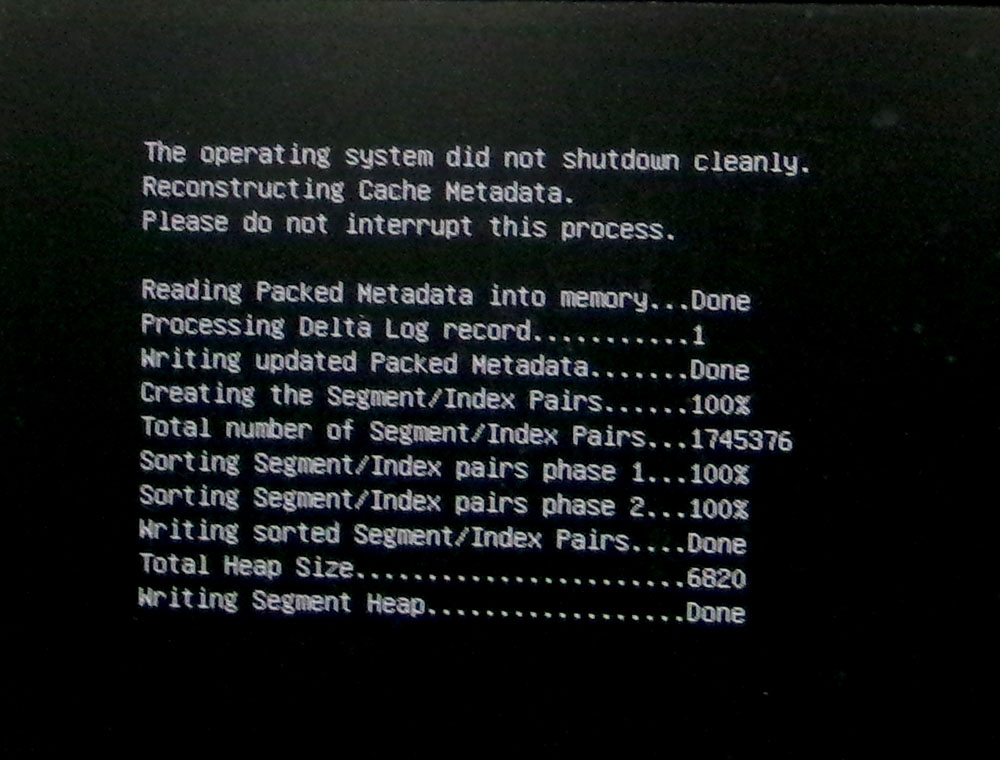
最近、Optaneメモリーシステムの不具合が本当に多いです。
基本的にSSD単体に交換して、Windowsは入れ直すこととなります。
分解しづらく危険
分解は思いのほかやりにくいです。
最初にスタンドのカバーを外します。
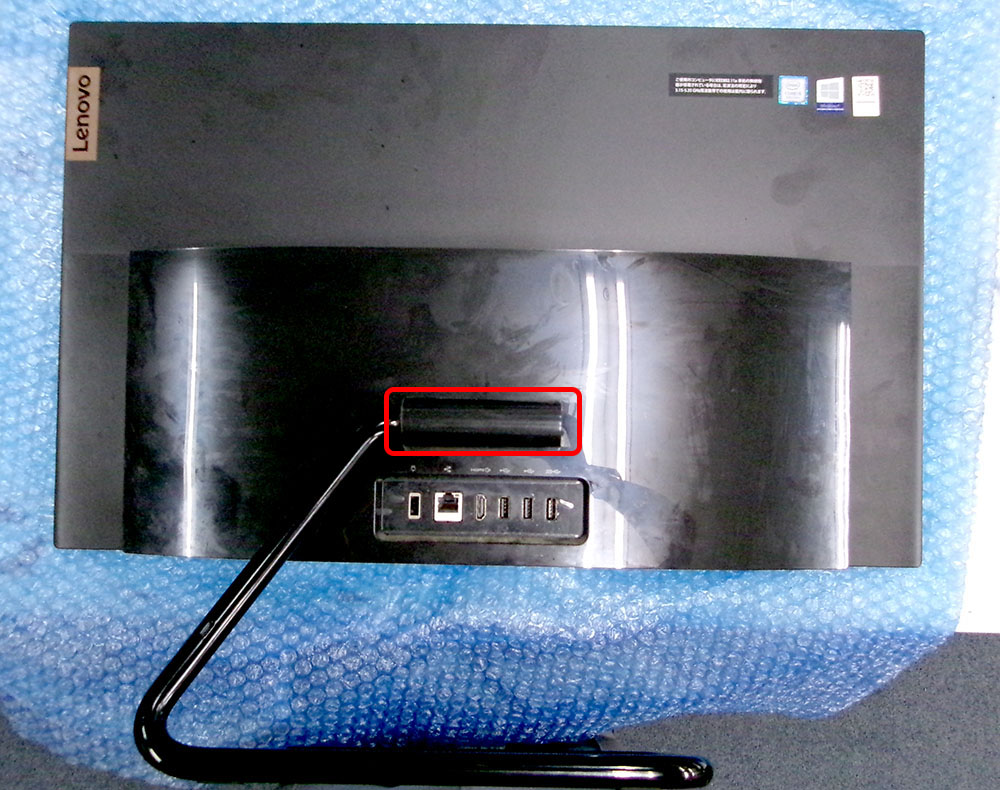
この部分は填め込まれているだけですが外しにくいです。
取り外しできたらネジを取り、スタンドを外しておきます。
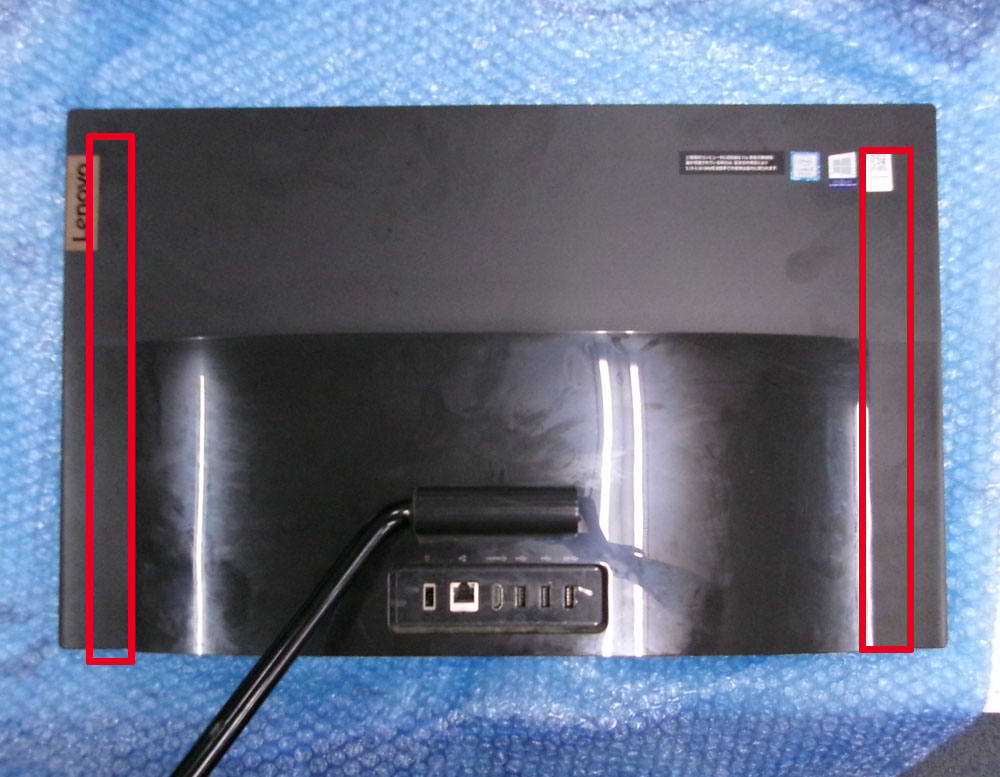
次に、下側の右にあるネジを右に回すとその部分のカバーが浮き上がってくるはずですが、固くて回せませんでした。
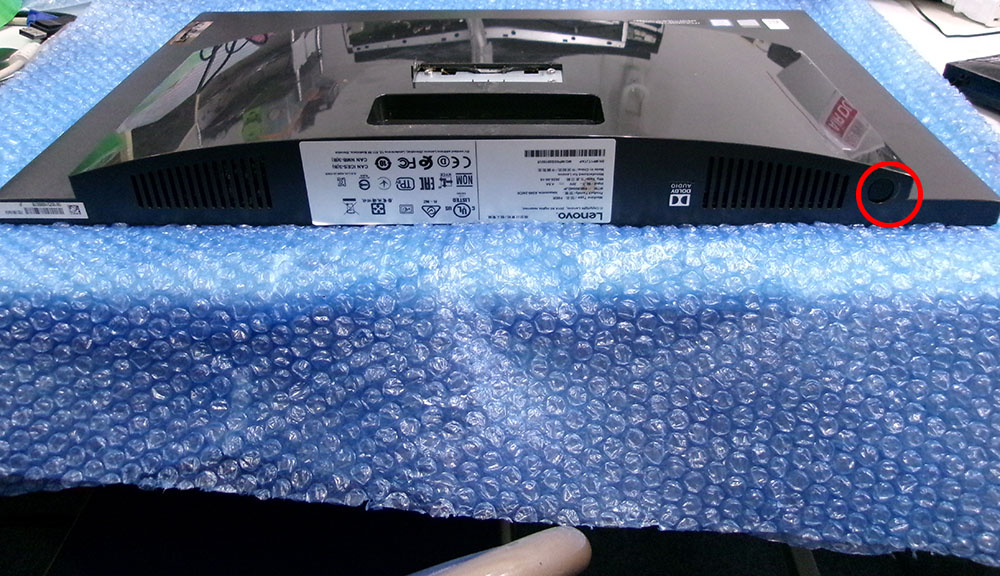
2人がかりでネジを回しつつへらを差し込んでこじ開けませた。
次いでサイド部分にへらを差し込み下から順番に外していきます。
最後に上側を外して裏蓋を取ります。
作業を慎重にしないと液晶が割れるかもしれません。
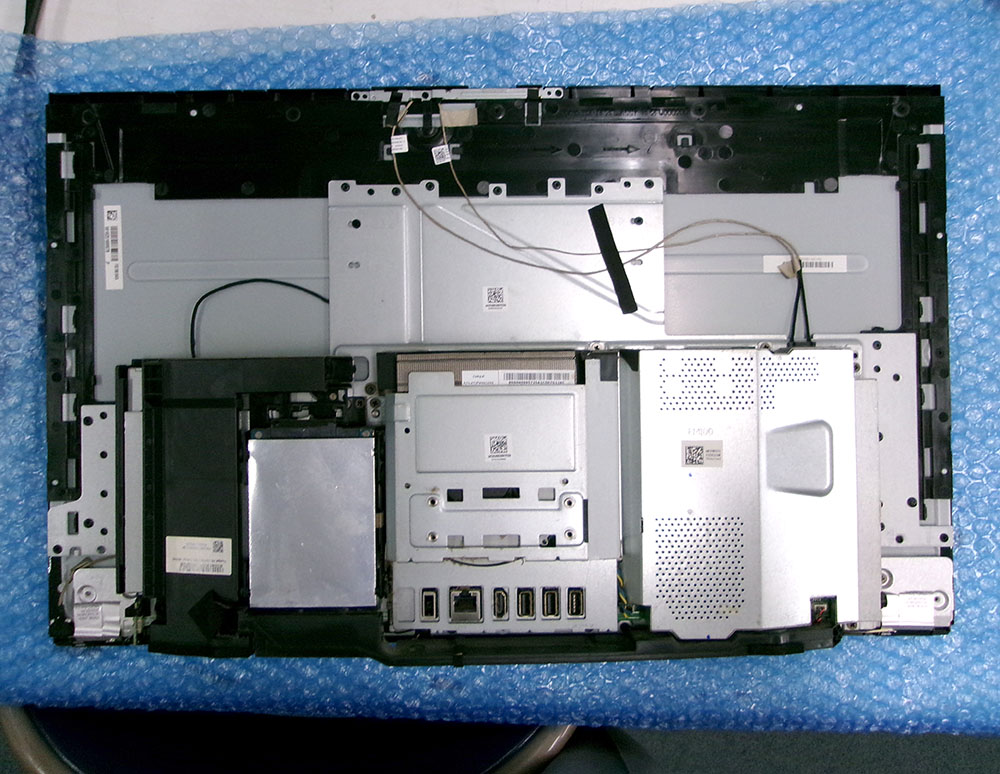
内部分解では、中央部の金属カバーから外します。
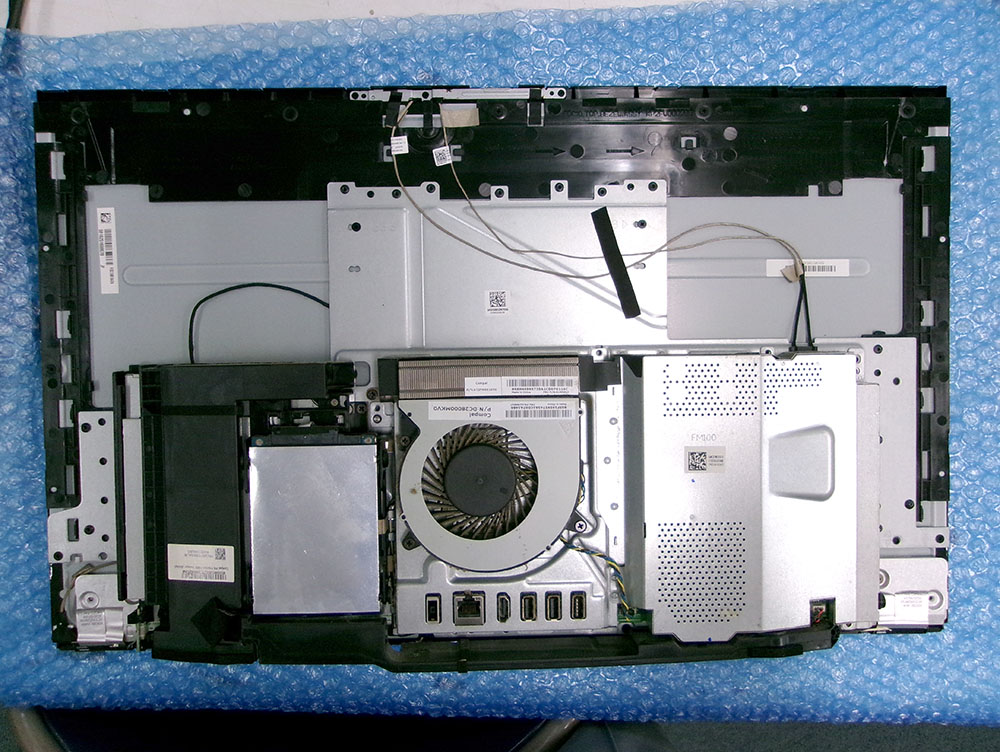
ファンケーブルを取外して、金属カバーとファンを取ります。
やっとマザーボードが出てきました。
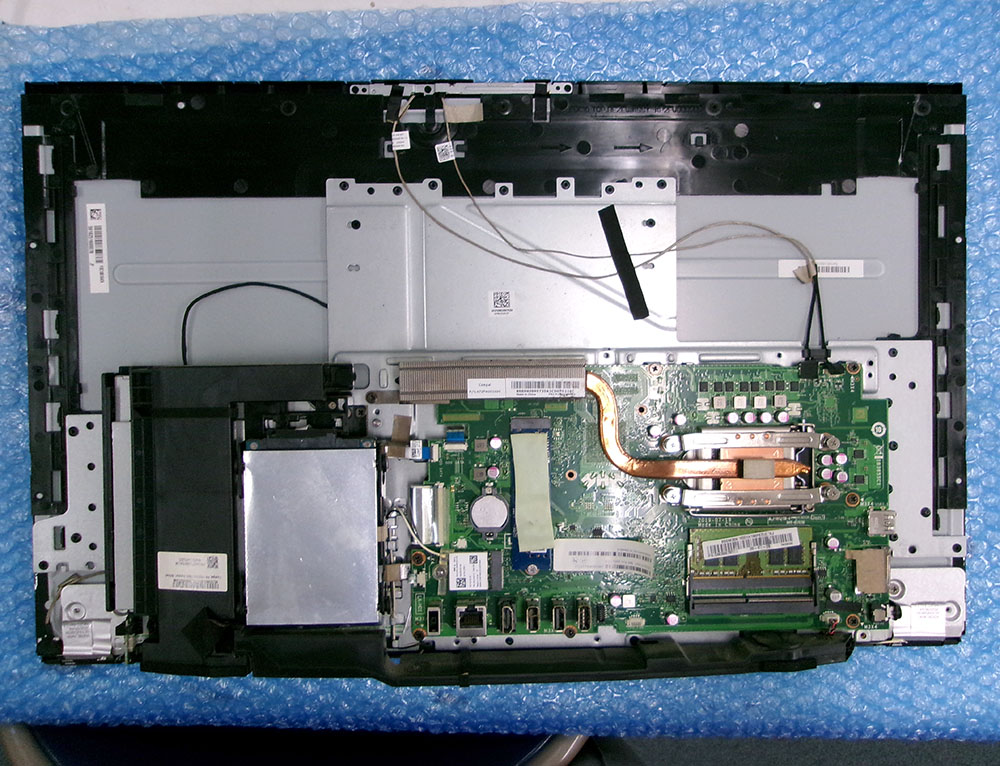
真ん中機にOptaneメモリーと左側にHDDがありました。
SATA SSDに交換・Windows11インストール
OptaneメモリーとHDDは正常でしたが、今後の安全のため単体のSSDに交換することとなりました。
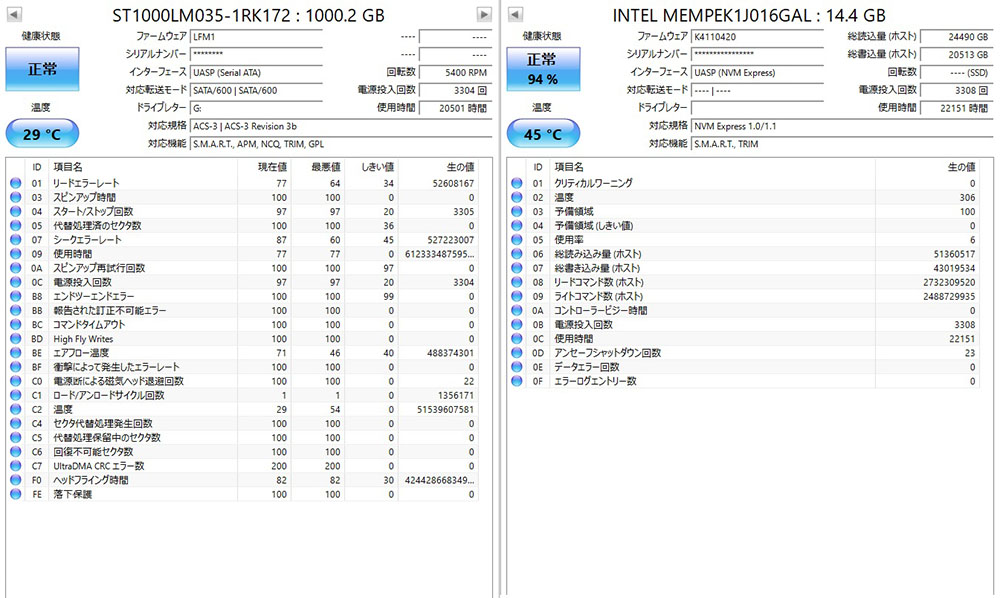
金額なども考慮してSATA接続の480G SSDとしました。
組み立て時の注意点は、裏蓋をはめるときになかなかきれいに締まらないことです。
裏側の少し内寄りにツメがありますので、そのあたりを強めに押しつけて閉じます。
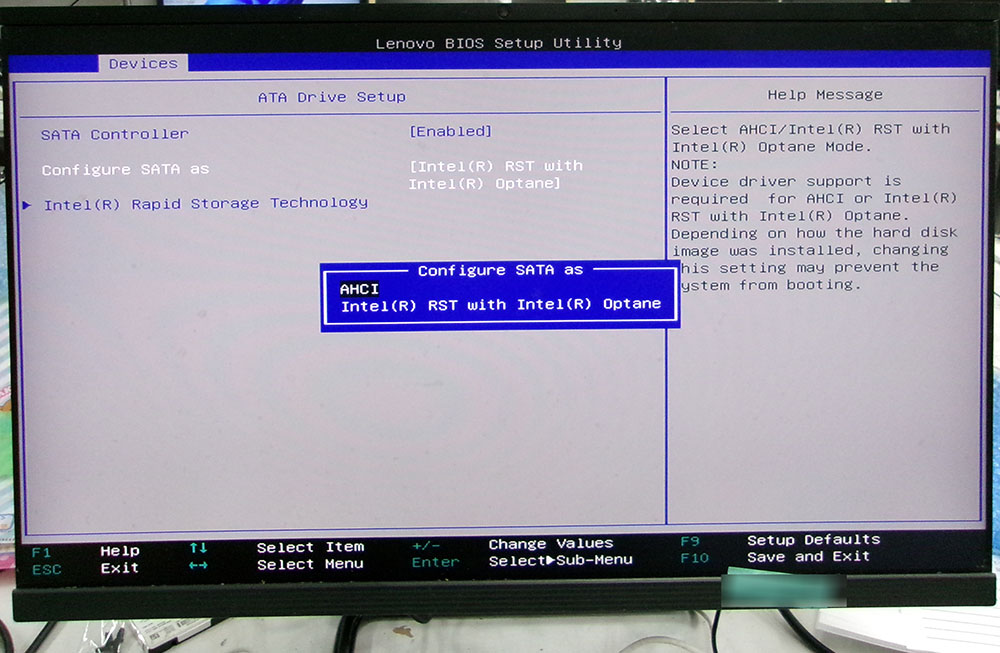
OSをインストールする前に、BIOS画面でOptane設定を解除して、AHCIモードに切り替えます。
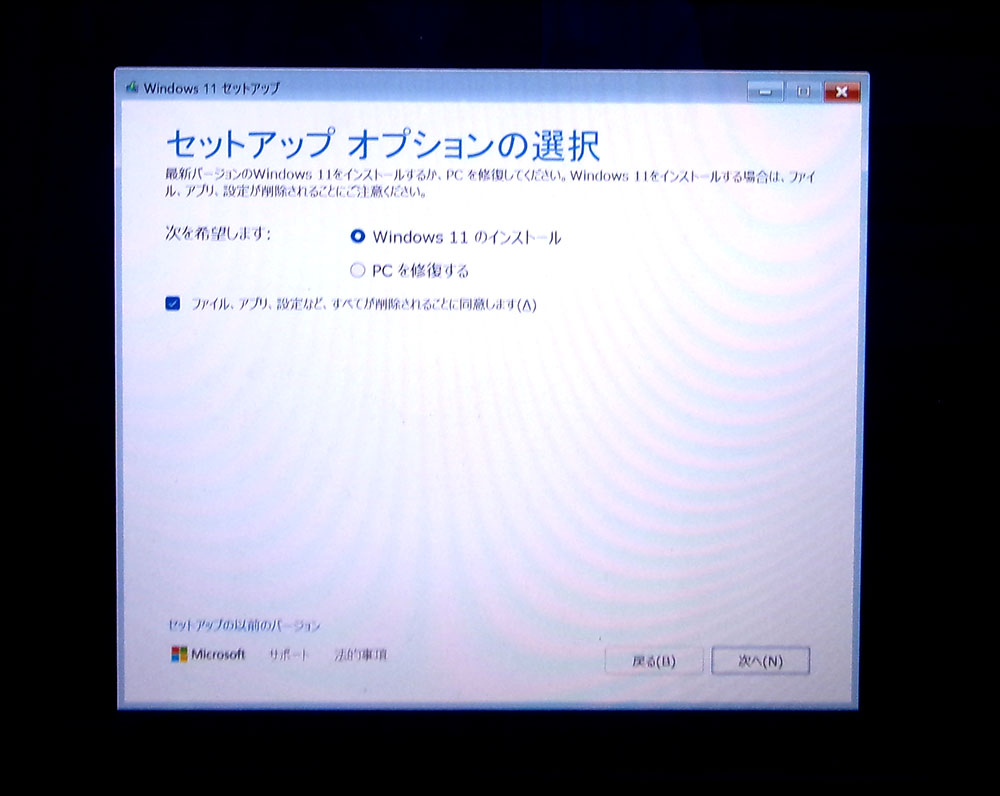
データは消えても問題ないため、Windows11をクリーンインストールして調整をおこないます。
メーカーサイトからダウンロードしたドライバー類をインストールしてから、Windowsアップデートも完了させました。
BIOSアップデート
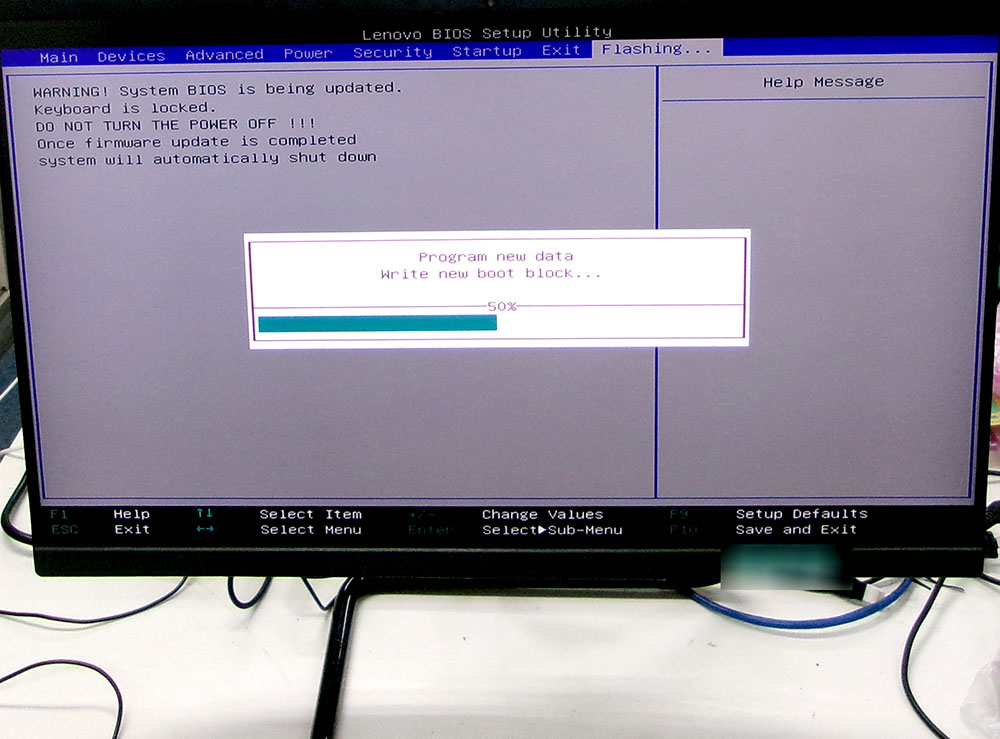
購入時のOSはWindows10なので、Windows11の安定化のためBIOSもアップデートします。
マイクロソフトアカウント情報が分かりましたので、MS Officeもインストールして使えるようになりました。
機能確認の上でご返却いたしました。
パソコンドック24本部サイトでもブログを公開中
パソコンドック24 名古屋・庄内緑地公園店 (西区) 店舗ページ
パソコンドック24 名古屋・庄内緑地公園店 (西区) ブログ一覧
こちらもご覧ください。