DELL Inspiron 5400 AIO SSD不良・交換
起動しないと言うことで持ち込まれたDELLの一体型パソコン。
電源を入れてみると「BitLocker回復」の画面が表示されました。
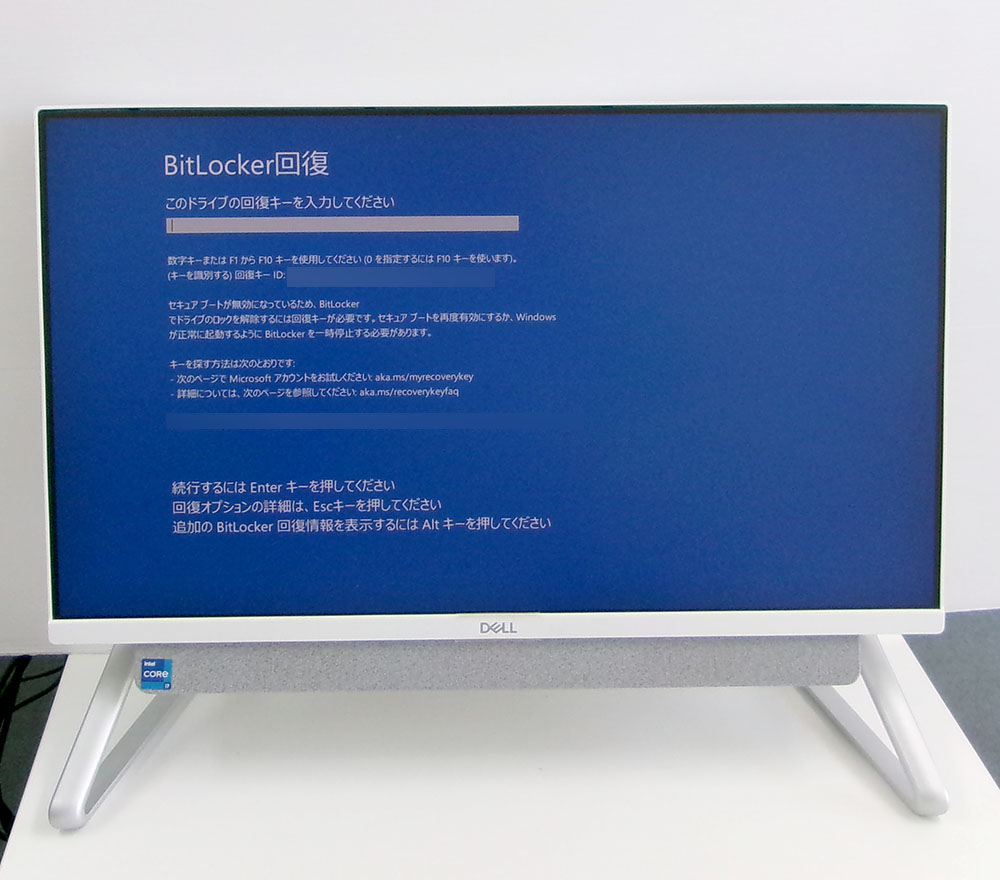
回復キーを入れても同じ画面を繰り返します。
機械的な問題も含めて診断が必要です。
SSD AMARTは正常
分解して診断をおこないます。
裏面にはネジが見当たりません。
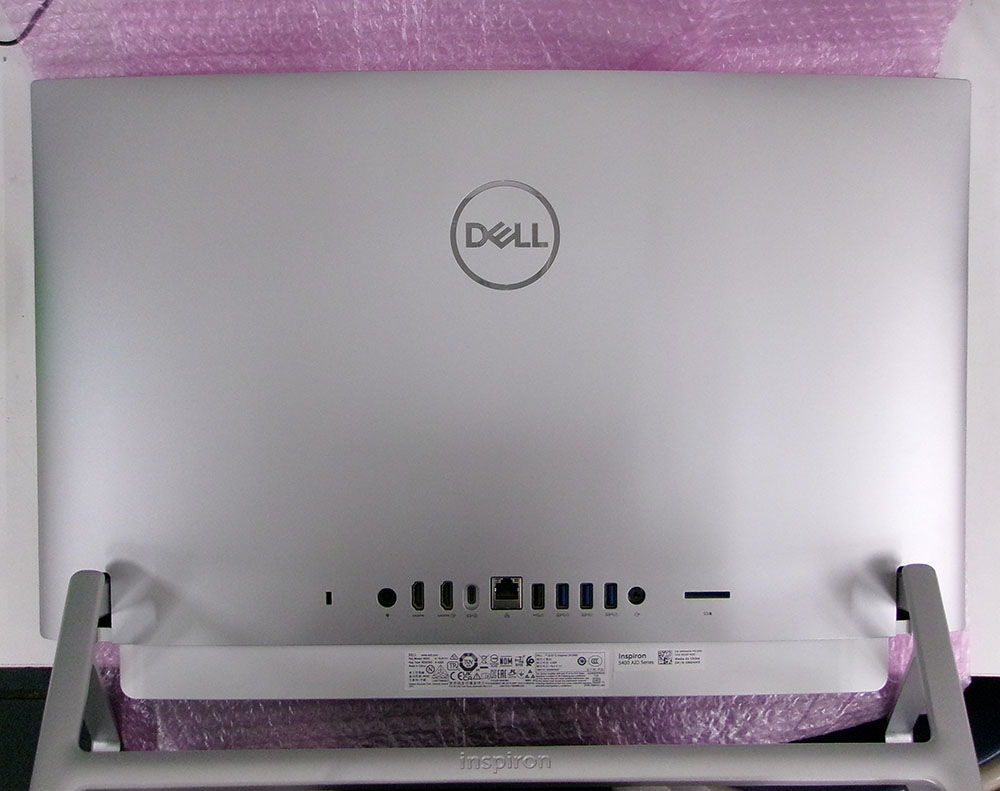
裏蓋は填め込まれているだけですので、中央部を押さえながら上部から「バリバリ」と持ち上げて剥がします。
これで取り外せますが、正直言って怖い仕様ですね。
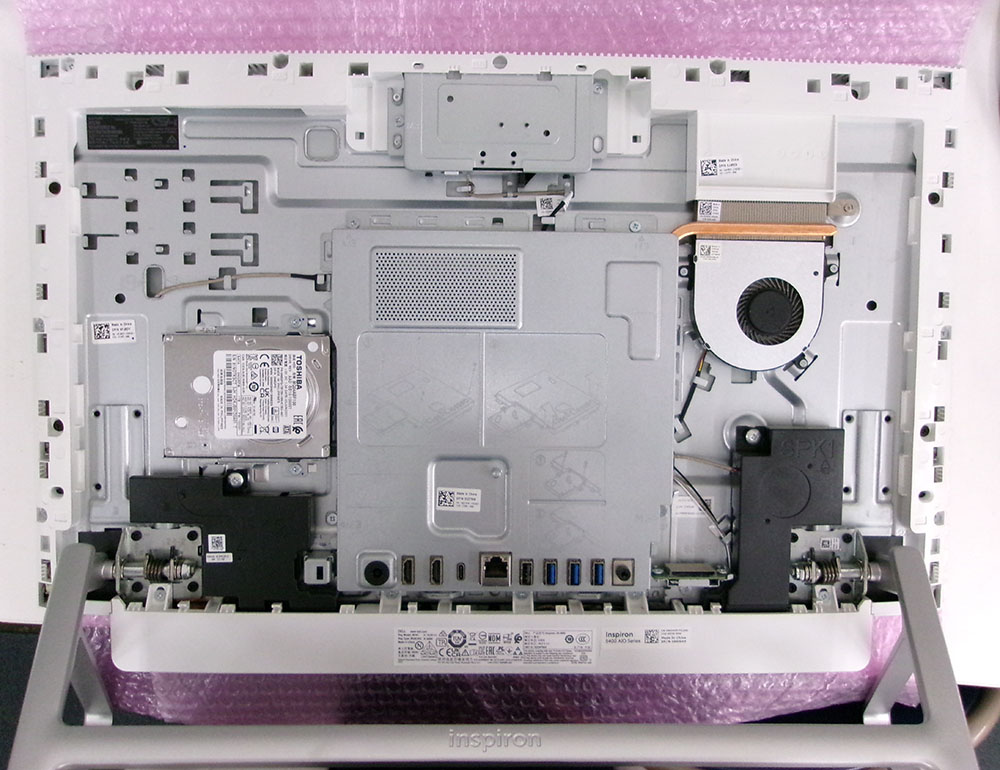
2.5インチのHDDがありましたが、こちらはデータ用ドライブでした。
金属カバーを取るとマザーボードが出てきます。
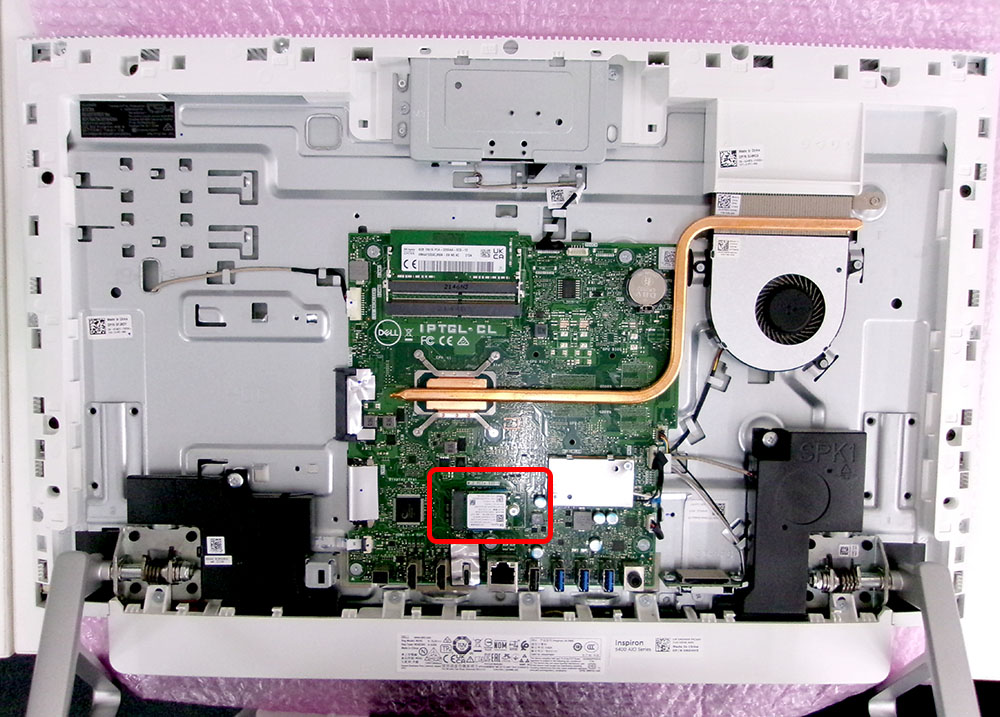
SSDは四角マークの部分ですが、NVMeの2230タイプで通常の2280タイプは取り付けできない仕様でした。
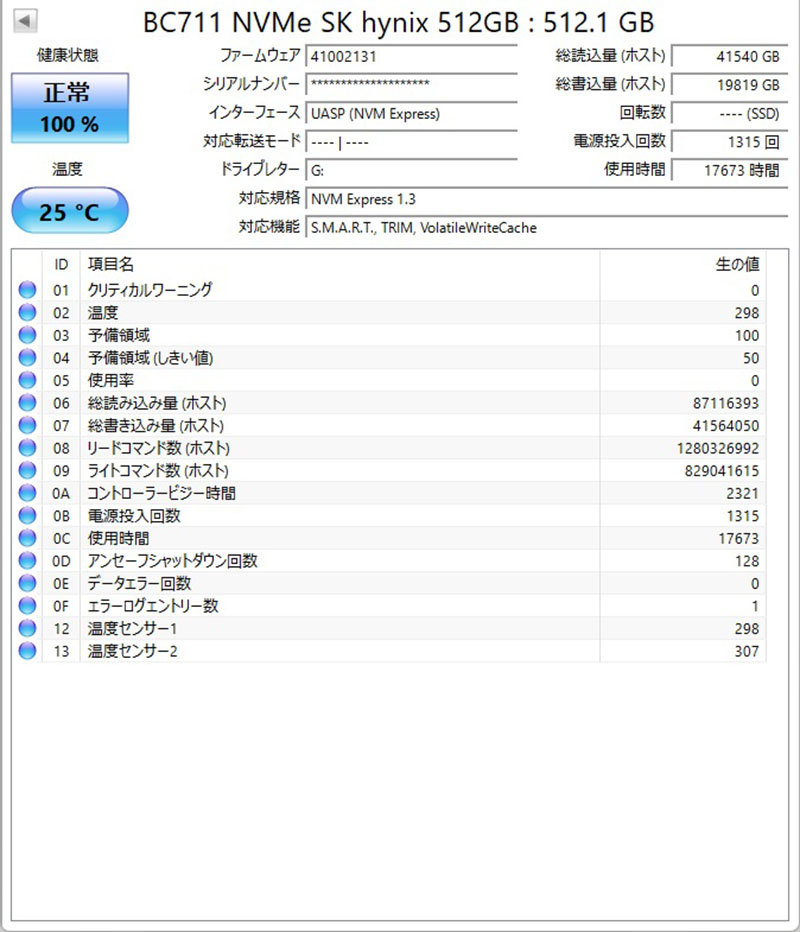
使用時間は17673時間で結構長時間使用していますが、SMARTは正常表示でした。
SSD 読み出しテストでは不調
保全のためSSDをコピーしますが、少々遅いです。
作業用パソコンで全域の読み出しテストをしてみます。
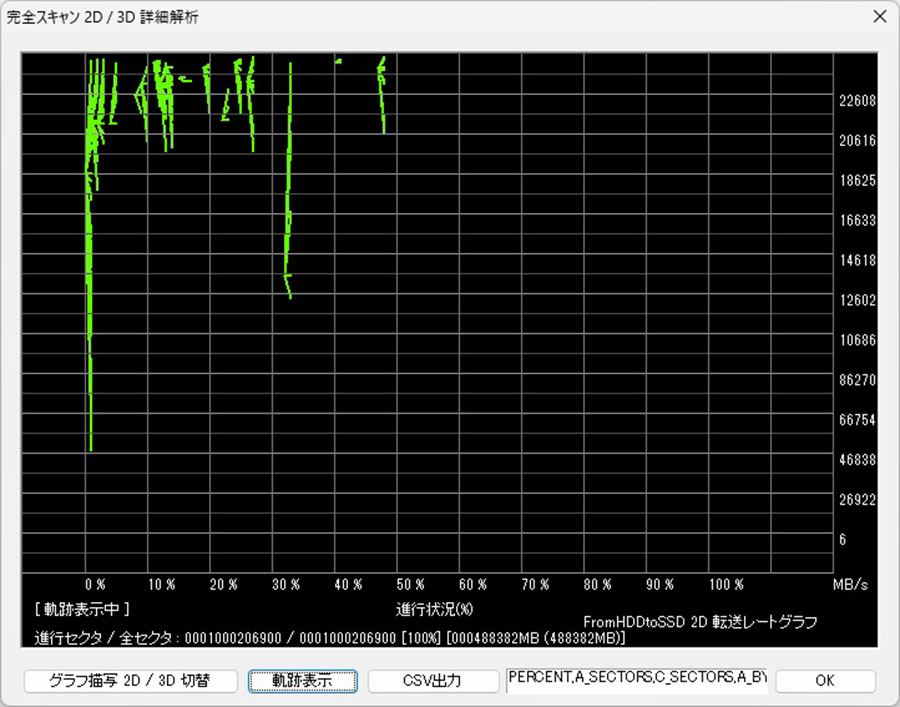
前半の3割程で大きくスピードが落ちているのがわかりました。
後半ではスピードが上がりグラフの上限以上になっています。
SSDの不調でWindowsが破損して、BitLocker回復画面がでて起動できなくなっているようです。
SSDは交換する必要があります。
SATA SSDに交換・Windows11インストール
通常であればNVMeのSSDに交換するところですが、サイズ2230のSSDは流通量が少ないので金額が高めです。
データ用HDDはほぼ未使用状態でしたので、HDDは取り外してSATA SSDに交換しWindows11をクリーンインストールすることにしました。
大容量は不要とのことで、240GのSSDを使います。
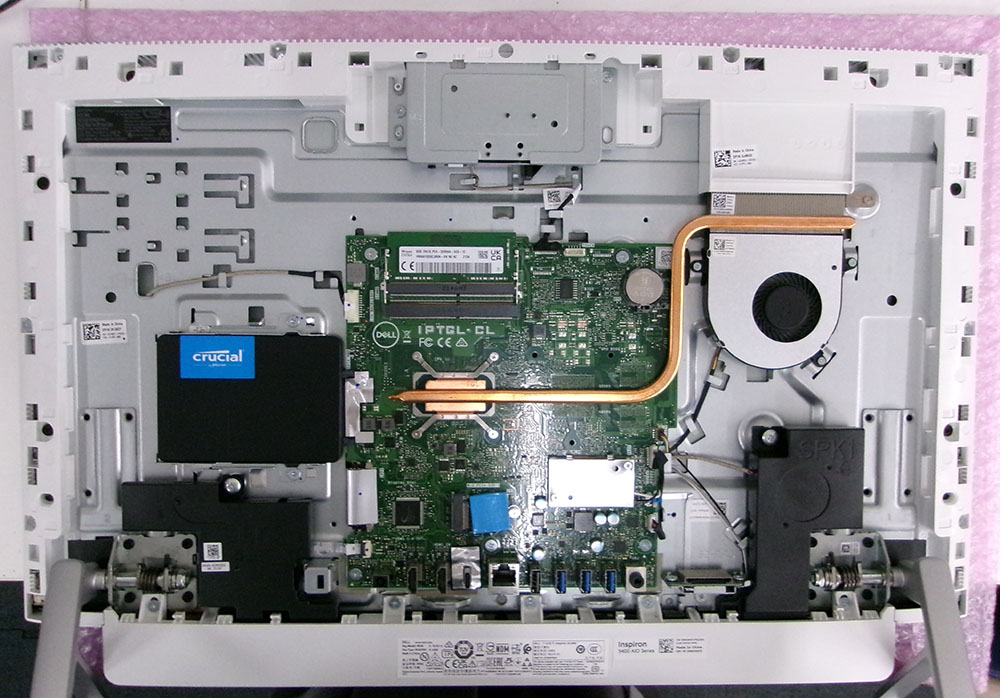
USBメモリーのインストーラからWindows11をインストールしていきます。
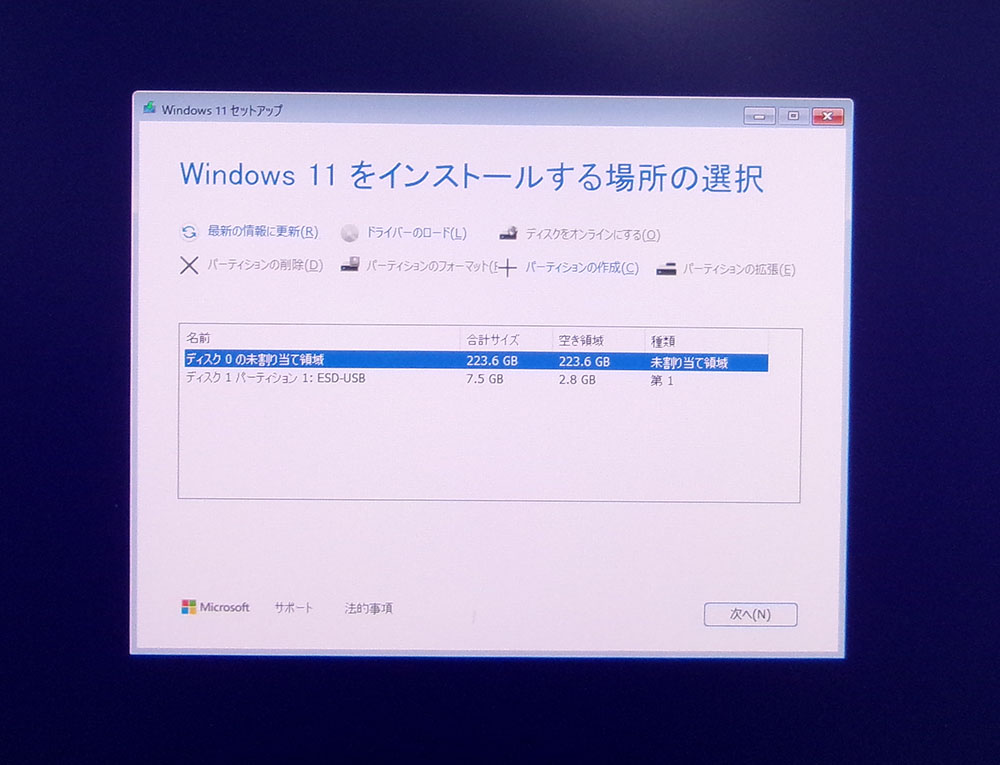
DELLのサイトからダウンロードしたファイルを使って、ドライバーなどの調整をしてからWindowsやアプリのアップデートをおこないます。
その後設定などの調整もしておきます。
BitLokcer解除・ご返却
お預かり時はBitLocker回復画面で起動できなかったので、BitoLckerは解除しました。
そもそも最初からBitLockerがかかっている状態は危険なので、この仕様は変更してほしいと思います。
全体的な機能チェックをしてから、ご返却となりました。
パソコンドック24本部サイトでもブログを公開中
パソコンドック24 名古屋・庄内緑地公園店 (西区) 店舗ページ
パソコンドック24 名古屋・庄内緑地公園店 (西区) ブログ一覧
こちらもご覧ください。