放電リセット・バッテリー交換
電源が入らなくなったと、富士通のモバイルパソコンをお預かりしました。
LEDランプも点灯しないためマザーボード故障の可能性もありますが、分解して確認します。
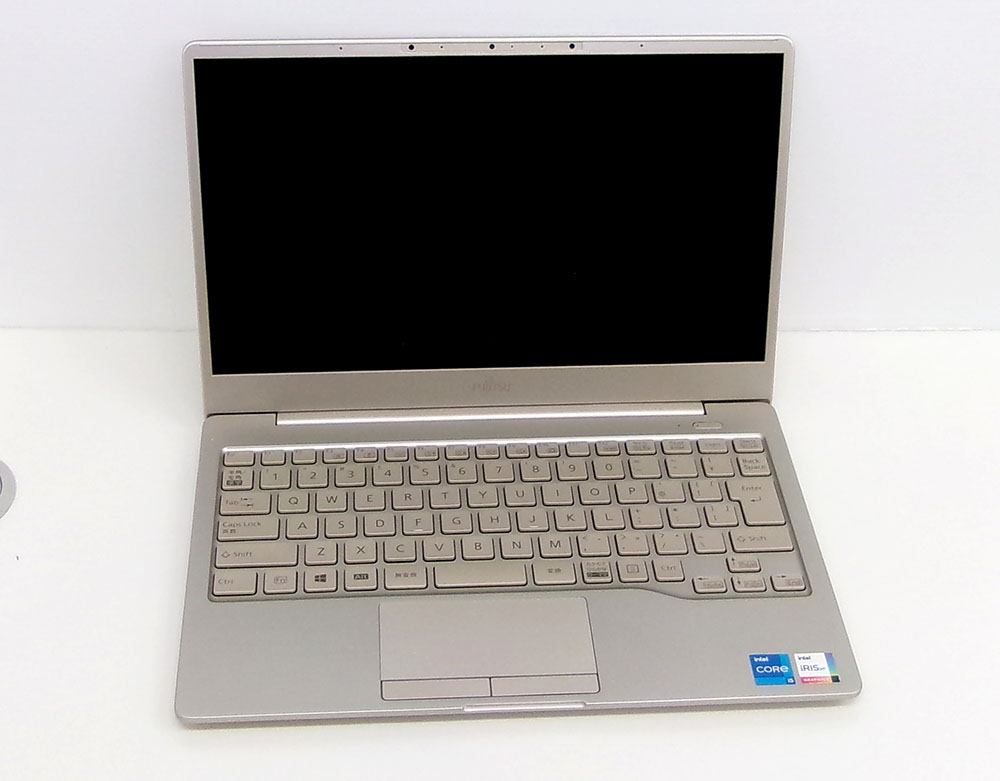
元々バッテリーの持ちも悪かったと伺いましたので、バッテリー関係の不具合も考えられます。
分解・放電リセットで起動
分解していきます。
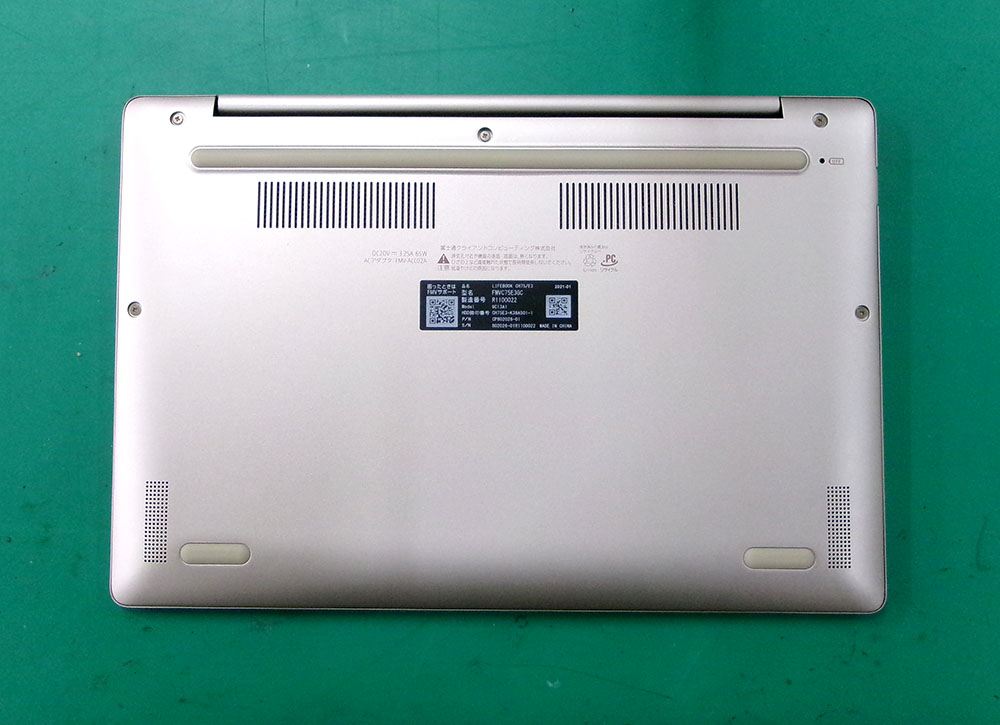
裏面のネジは奥側にしかありません。
手前側は爪で填め込まれているだけです。
ネジを取り、裏蓋を外します。

最初にバッテリーを取り外してから、SSDも取り外して検査しておきます。
SSDは正常でしたので、環境保全のためコピーを取っておきます。
こちらのパソコンにはCMOSのバックアップ電池があります。
左上にある黄色いものがそれですが、ケーブルタイプなのでコネクターを外してしばらく放置します。
電池のコネクターを戻し、ACアダプターを繋いで電源ボタンを押したら「FUJITSU」のロゴが表示されました。
放電リセットで復旧したようです。
電源が入ったので、メモリーテストをおこなっておきます。
バッテリーが40分ほどしか持たない
SSDとバッテリーを取り付けてWindowsを起動させました。
問題なく起動はできましたが、バッテリーは明らかに消耗しています。
動画再生をすると、見ている間にどんどん減っていきます。
30分~40分もするとバッテリー切れ状態になってしまいます。
バッテリーの持ちが悪いため、アダプタは挿しっぱなしでの使用が多かったようです。
バッテリーの調子が悪いと電源が入らなくなることもあるので、バッテリー交換が必要と思います。
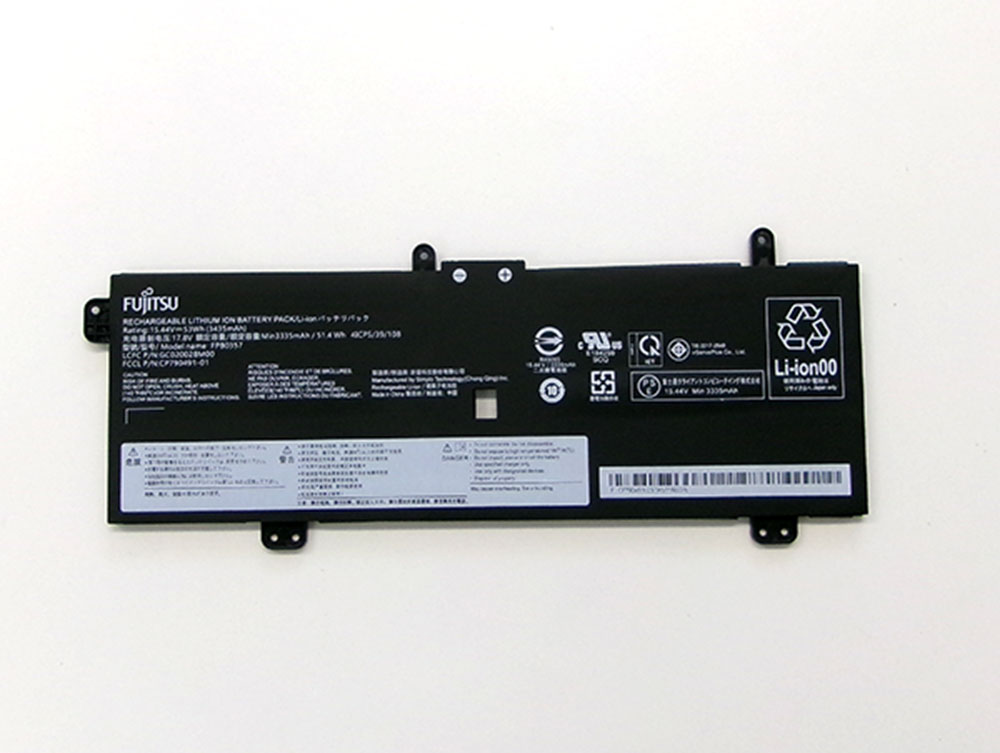
バッテリー型番から正規見積もりを出して、オーナー様に了解をいただきましたので発注します。
バッテリー交換・充放電確認
バッテリー入荷・交換後バッテリーの充電・放電確認をおこないます。
バッテリーはどうしても一定数の不良が発生します。
2・3回の充電と放電をおこなわないと正常確認ができません。
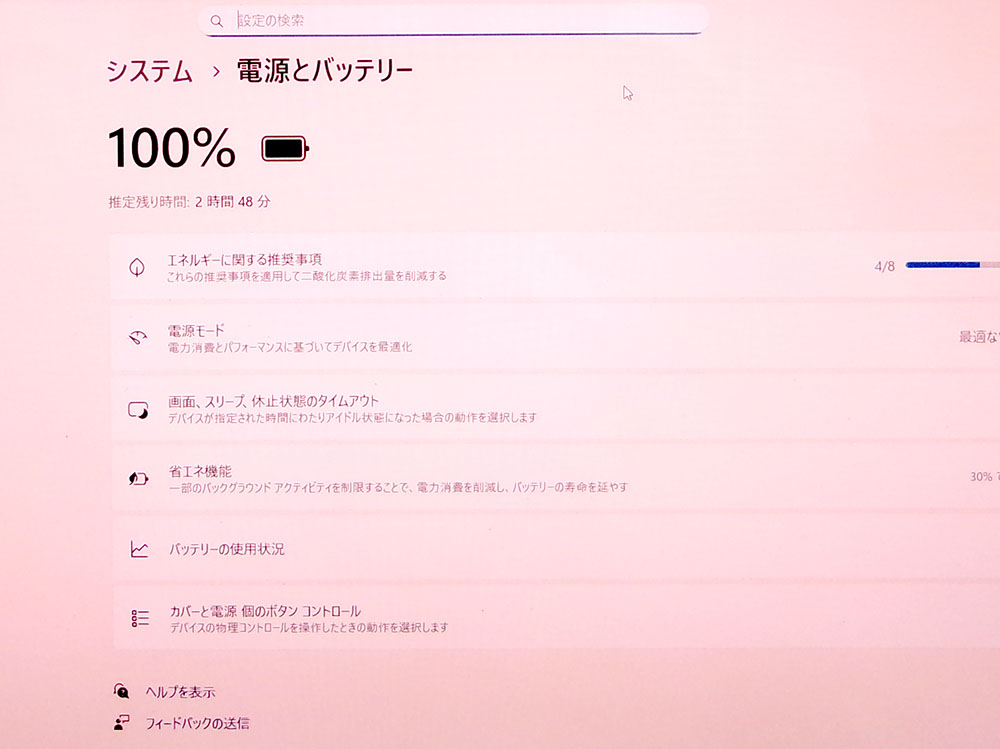
満充電からの動画再生で5時間以上の再生が確認できました。
他の機能確認もおこなってからご返却しました。
使用法として、バッテリーでの使用をおこない減ってきたら充電していただき、アダプターを挿しっぱなしで使わないようにお願いいたしました。
パソコンドック24本部サイトでもブログを公開中
パソコンドック24 名古屋・庄内緑地公園店 (西区) 店舗ページ
パソコンドック24 名古屋・庄内緑地公園店 (西区) ブログ一覧
こちらもご覧ください