富士通 LIFEBOOK FMVA77D3WG AH77/D3 データ復旧・SSD換装
電源は入るがWindowsが起動しないとご相談です。
店頭で電源を入れるとOptaneメモリーのキャッシュ再構築の表示が出てきました。
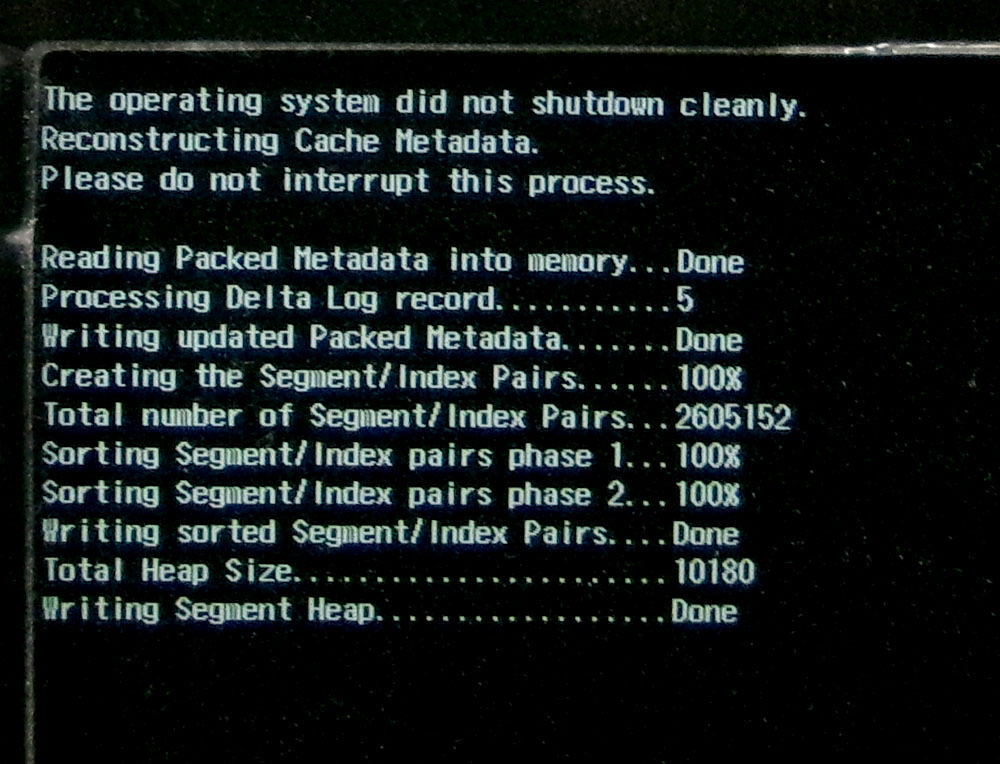
ご自宅でも同様の表示が出ていたようですので、Optaneメモリー関係の不具合なのは間違いないでしょう。
データが必要とのことなので、データ救出と修理診断をおこないます。
HDDまで分解
裏側のメンテナンス用の蓋を最初に取り外します。
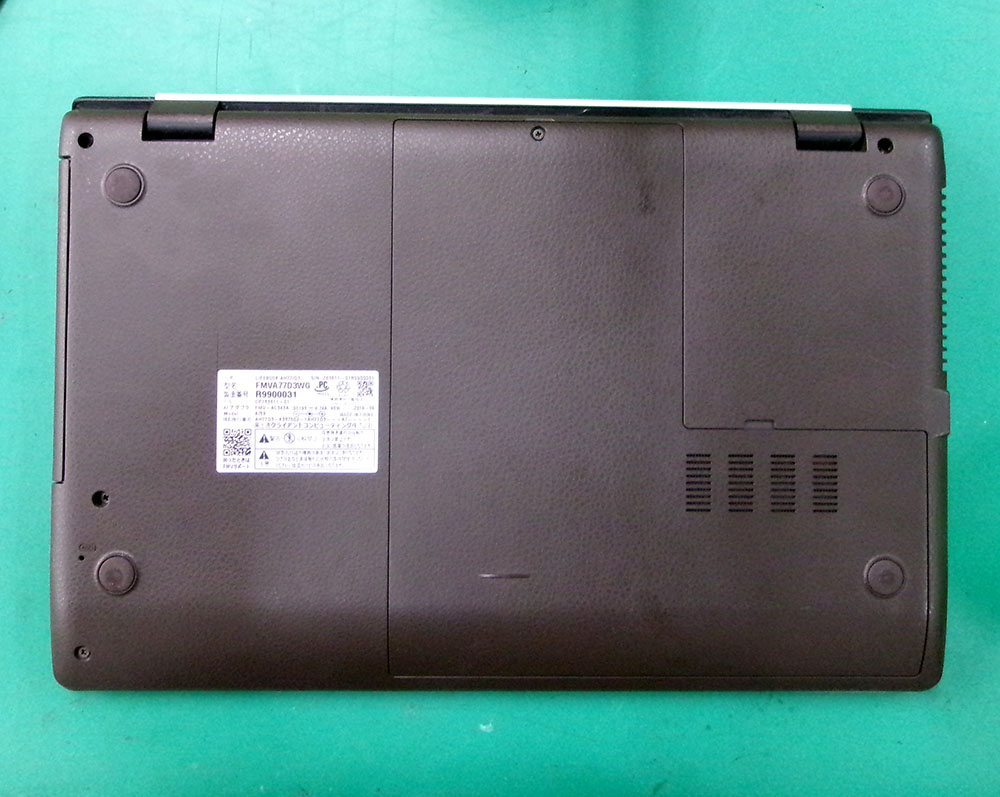
バッテリー・メモリー・SSD(Optaneメモリー)が見つかります。
バッテリーを取り外してから、Optaneメモリー付きSSDを取り外します。
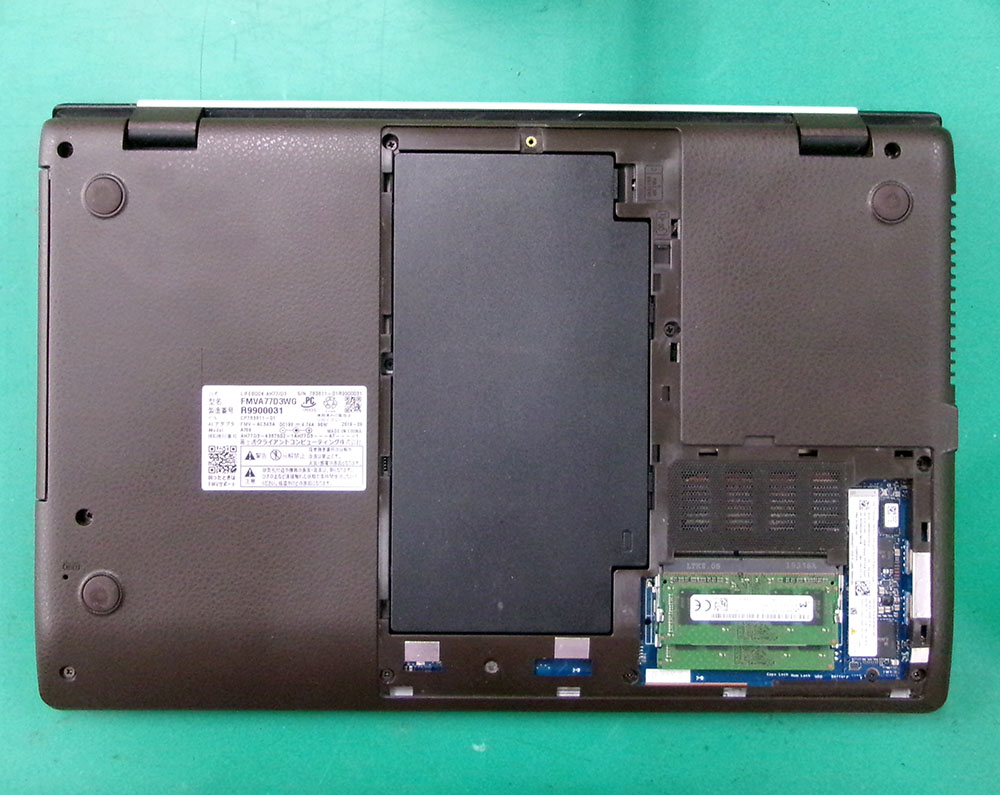
さらに分解を進めて裏蓋を取り外すと、HDDが見えました。
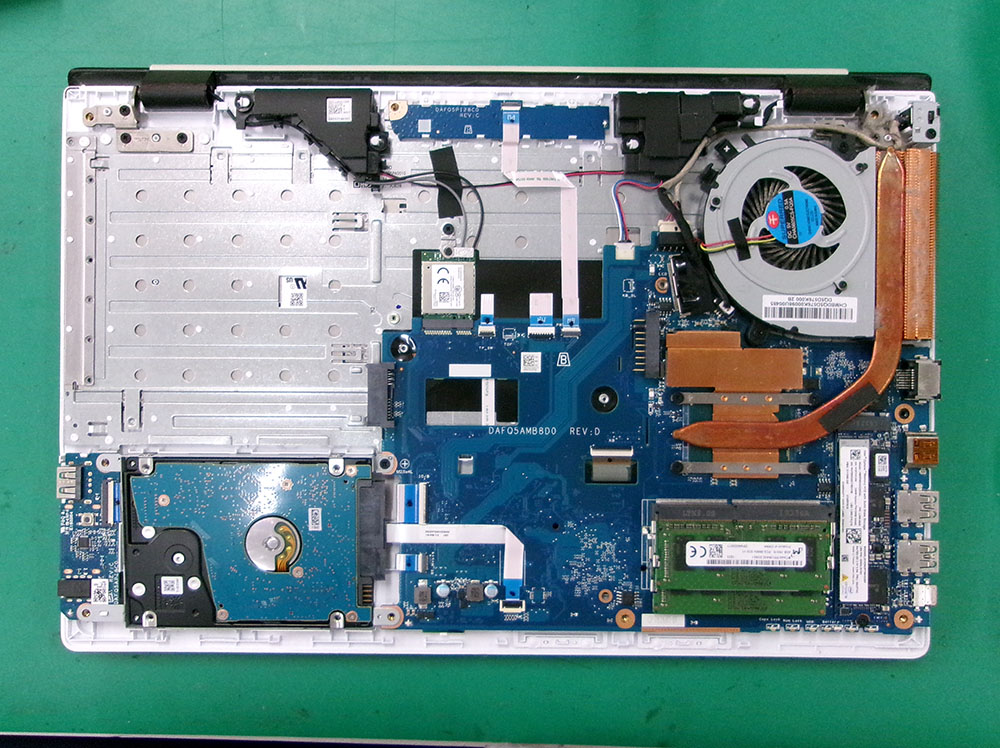
HDDも取り外して検査します。
HDD・Optaneメモリー共に正常
HDDとOptaneメモリー付きSSDのSMARTチェック結果は、どちらも正常でした。
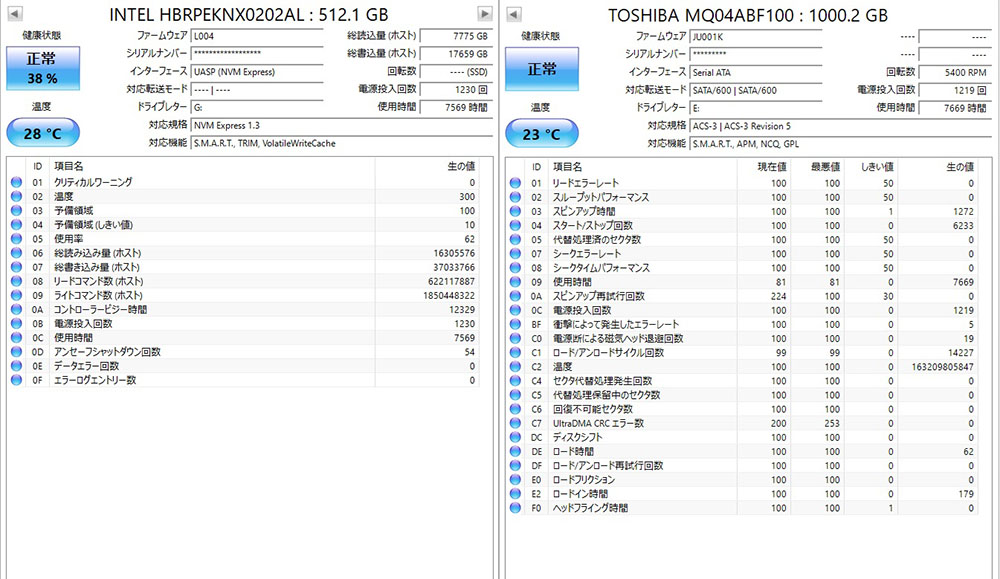
気になるのはOptaneメモリー付きSSDの「アンセーフシャットダウン」でしょうか。
突然の電源断などでキャッシュメモリーが消失すると、Optaneシステムは起動できなくなりやすい。
こういった危険性もあるので、Optaneメモリー搭載のパソコン修理時はSSD単体への交換前提となっています。
SSDデータ消失・復旧
HDDを作業用パソコンで確認したところ、あまり使われていないようでしたがデータが残っていました。
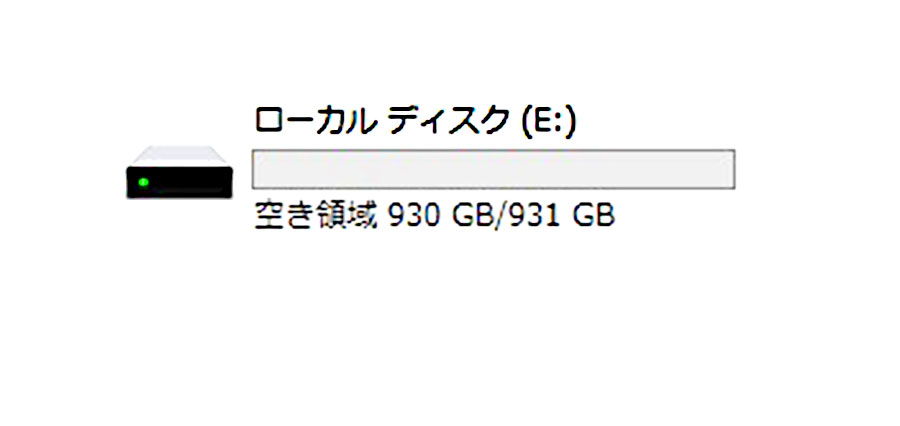
SSDの方はキャッシュ破損で内部の論理障害を起こしていました。
とはいえ、目次ファイル破損だけでデータは残っていますのでデータ復旧をおこないます。
全体をスキャンしてデータのサルベージをおこない、30G程のデータが復旧できました。
データはUSBメモリーにコピーしてお渡しします。
SSD単体に交換してWindows11インストール
修理に際して、Optaneメモリーは使用せずSATAのSSD単体に交換してWindows11をインストールします。
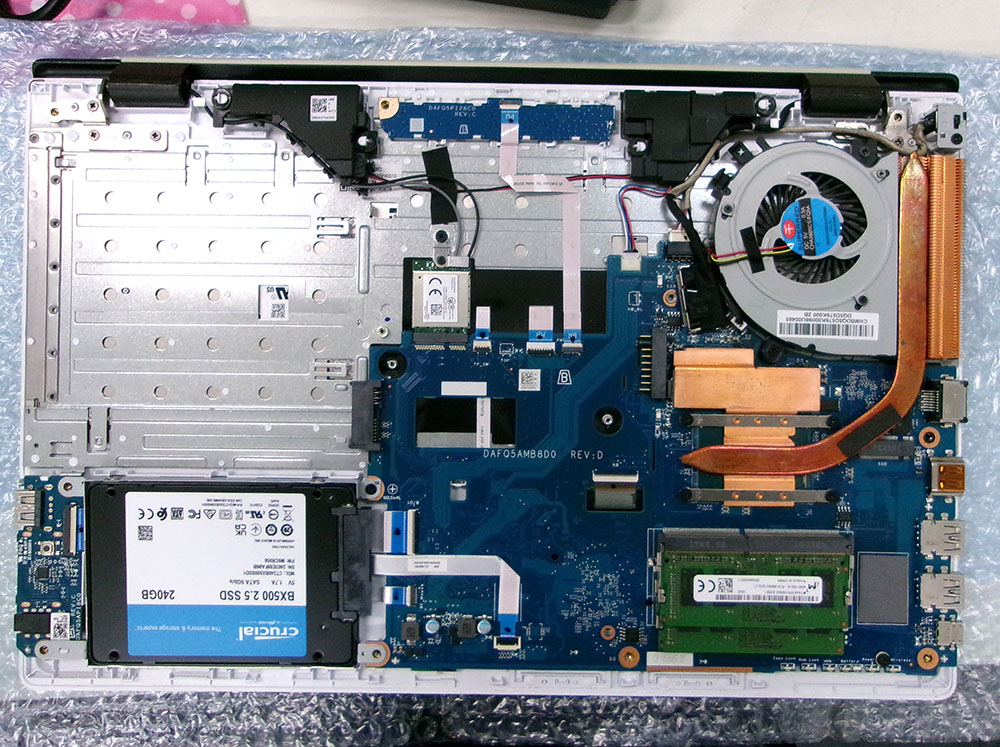
BIOSでOptaneメモリー設定を外してAHCIモードに変更します。
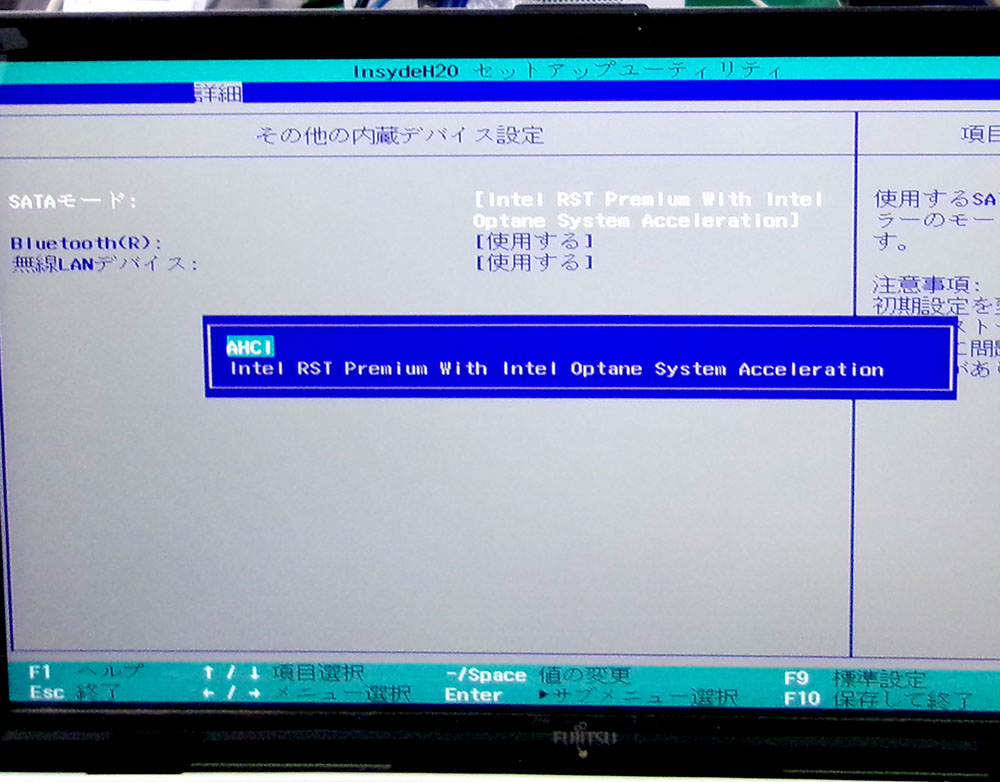
Windows11インストールの準備ができましたので、USBインストーラーからクリーンインストールをおこないます。
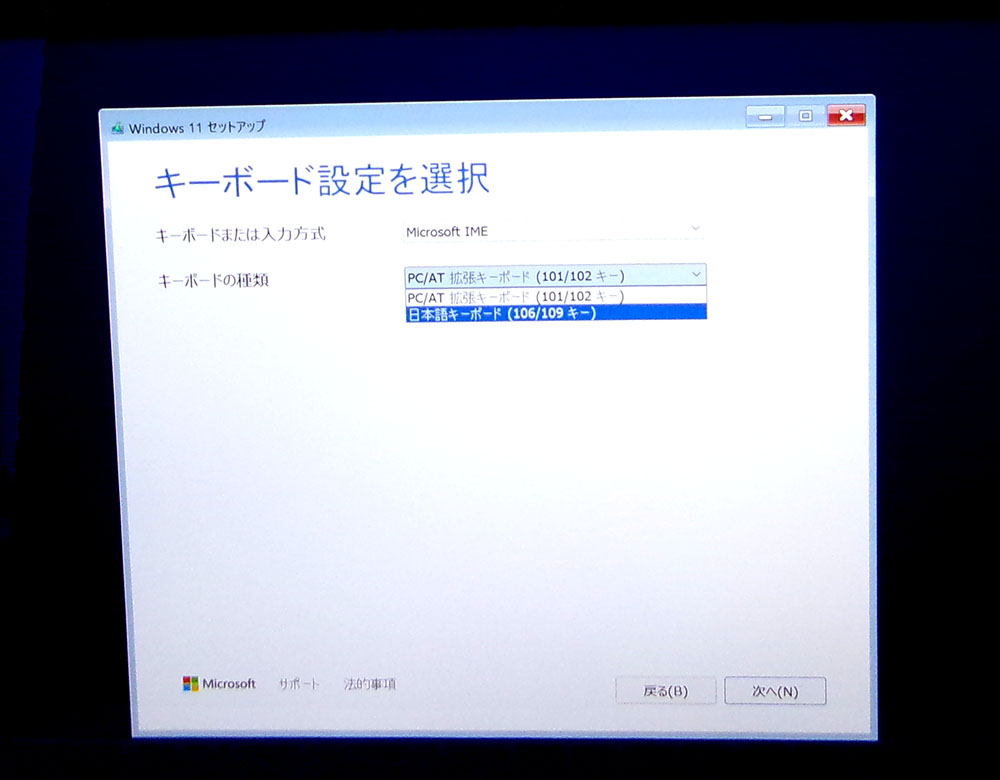
インストール完了後、救出済みのデータを使ってドライバーをインストールします。
その後初期化用データを使い、初期状態に戻して富士通環境の再構築をおこないました。
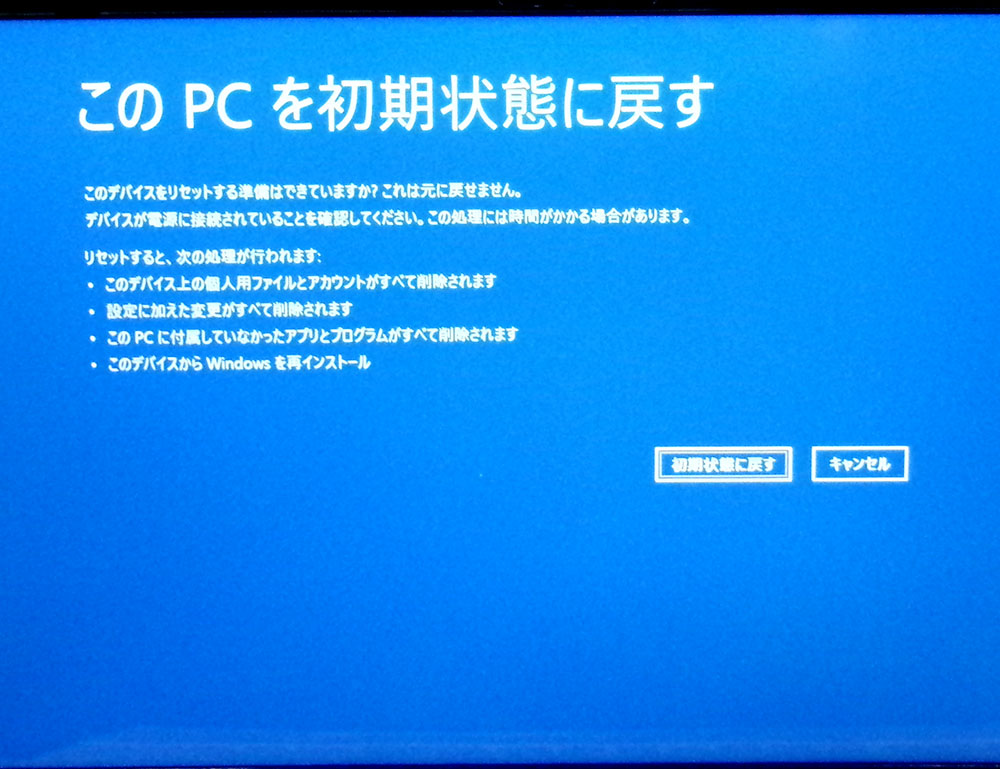
メーカー付属ソフトなども戻ってきました。
Windowアップデートなども終了させておきます。
BIOSアップデート・修理完了
システム安定化のため、メーカーサイトからダウンロードしたファイルを使ってBIOSのアップデートをおこないます。
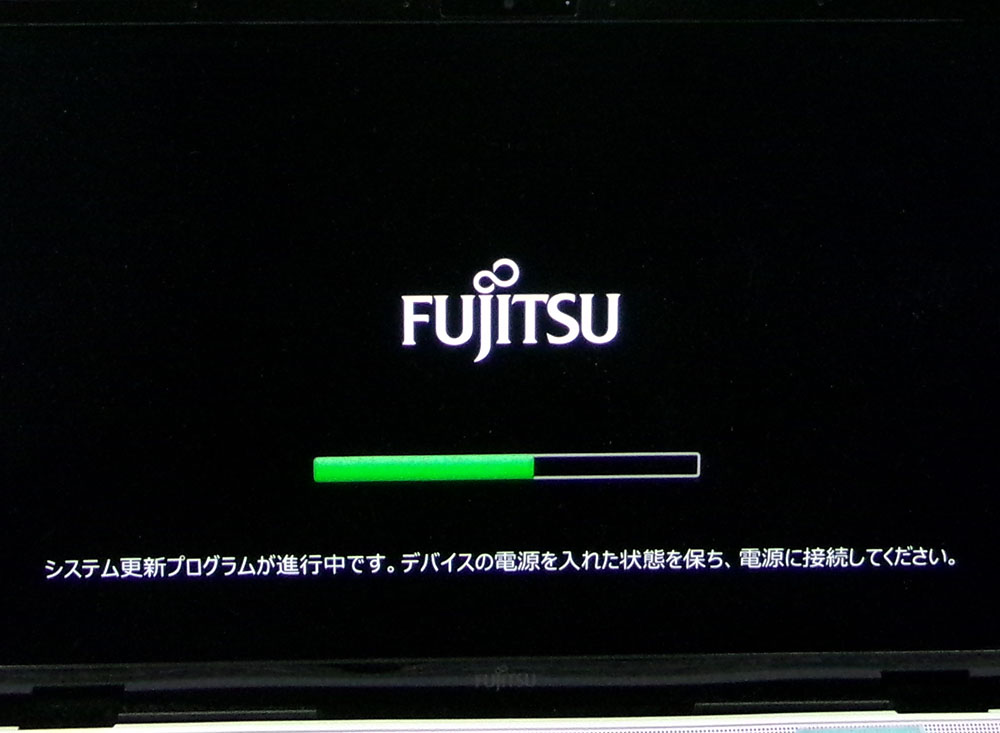
各種機能確認して修理完了となりました。
パソコンドック24本部サイトでもブログを公開中
パソコンドック24 名古屋・庄内緑地公園店 (西区) 店舗ページ
パソコンドック24 名古屋・庄内緑地公園店 (西区) ブログ一覧
こちらもご覧ください。