富士通 FMVA50H1SK AH50/H1 SSD完全故障
電源ボタンを押しても、「FUJITSU」のロゴが出ずそこから先に進みません。
画面自体はうっすらと明るくなっているので、電源が入っているのはわかります。
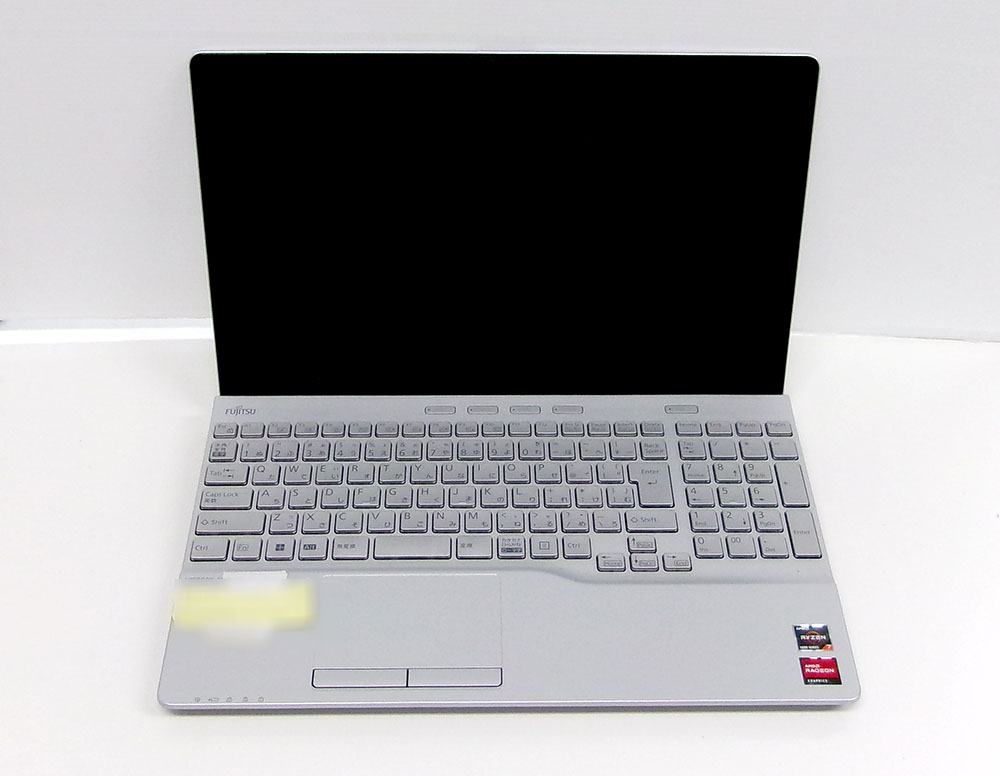
自宅ではセルフテストが起動して、HDD故障の表示が出たそうです。
HDDとなっていますが内蔵ドライブはSSDですので、SSD故障の線でほぼ確定でしょう。
オーナー様によると購入1年1ヶ月での故障なのだそうですが、SSDやHDDはパソコンの中では故障率が一番高いパーツです。
SSDがHDDより故障しないわけではなく、故障率では大差ありません。
1年程度での故障も起こりえますので不思議なことではありません。
SSD完全故障
分解してSSDの確認をおこないます。
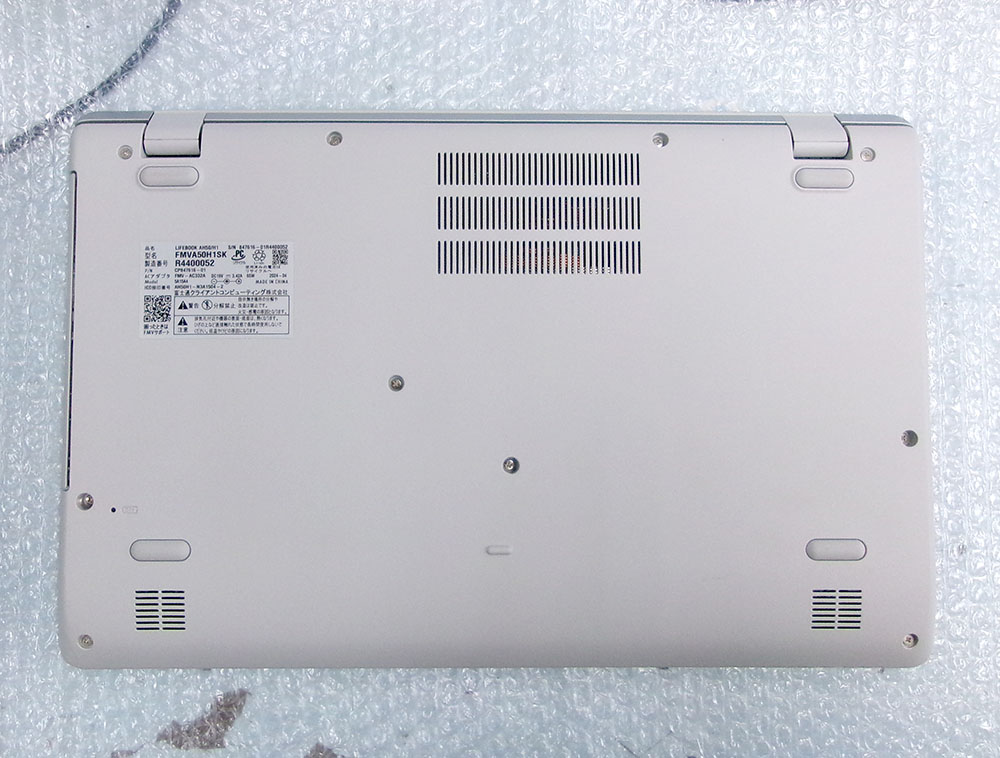
裏側のネジを全部取ってからDVDドライブを抜き取り、裏蓋を取り外します。
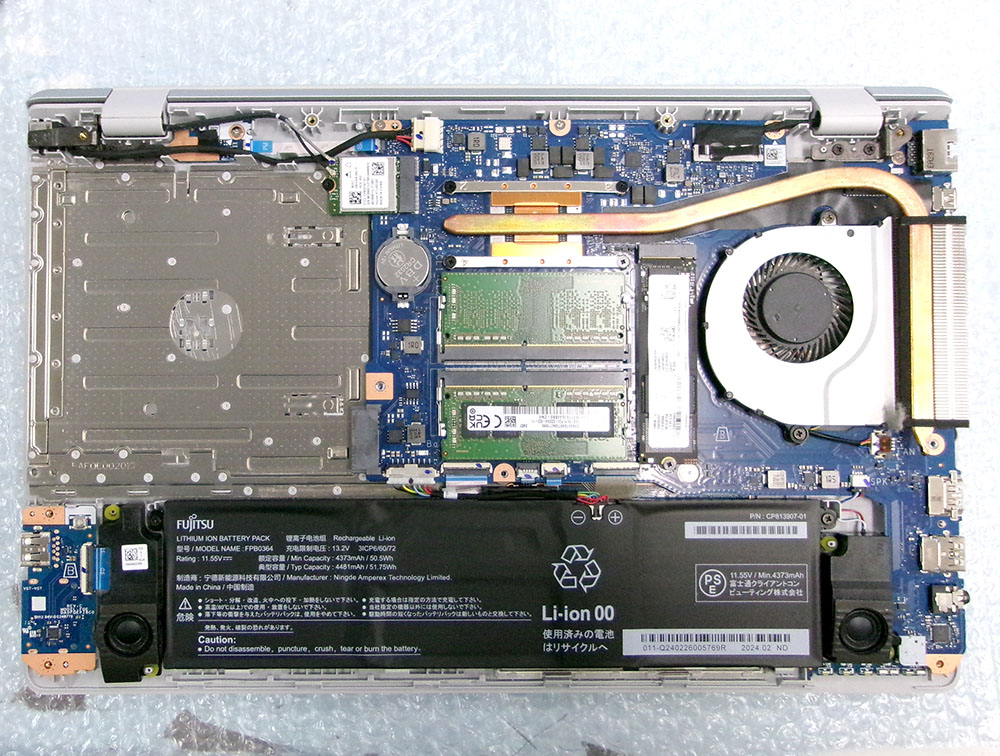
バッテリーコネクターを取ってからSSDを取り外します。
M.2 NVMeでサムスンのSSDが使用されていました。
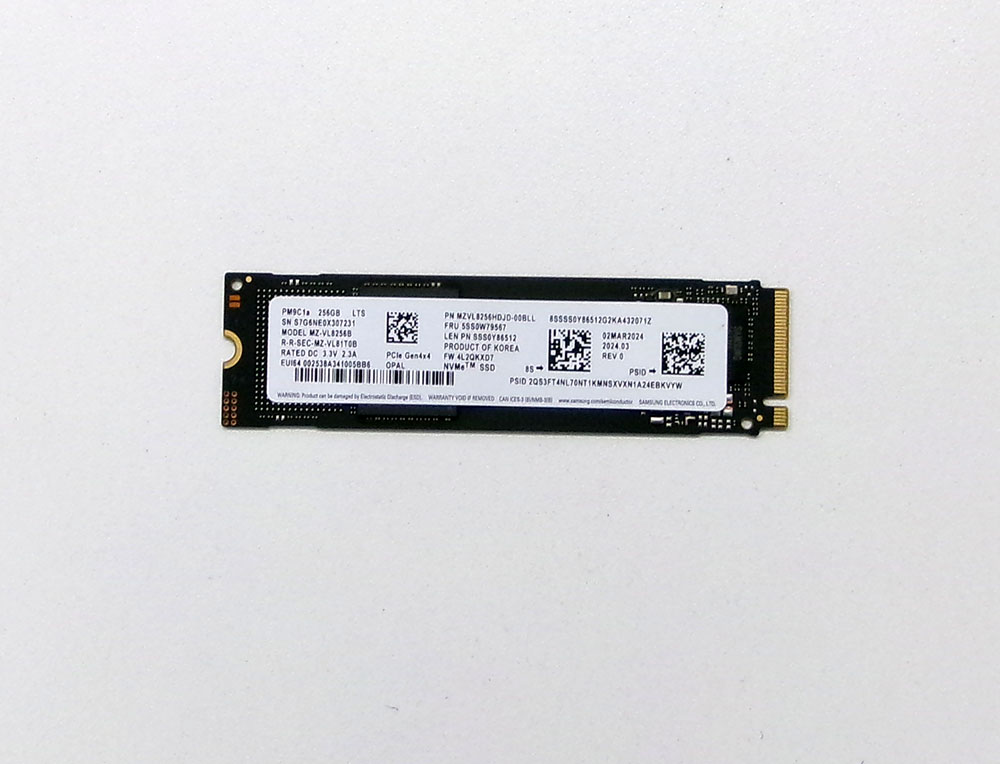
SSDを作業用パソコンに繋いでみますが認識すらできません。
念のため、3台ほどで試しましたがすべてで同じでした。
SSDデュプリケーターでも認識せず、コピーは取れませんでした。
SSD取り外しでロゴから進む
SSDを取り外した後電源アダプターを繋ぎ電源ボタンを押すと、「FUJITSU」のロゴが表示されました。
SSDがないので起動はしませんが、正常な反応に戻りました。
SSDの完全故障のため、起動チェックで止まっていたようです。
起動可能なので、メモリーテストをおこない正常確認できました。
SSD交換・Windows11インストール
オーナー様とご相談の上で、SSD交換・Windows11のクリーンインストールをおこなうことになりました。
大容量は不要と言うことで、SSDは250Gを選択しました。
放熱対策で銅製のヒートシンクを取り付けました。

Windows11をUSBインストーラーからクリーンインストールします。
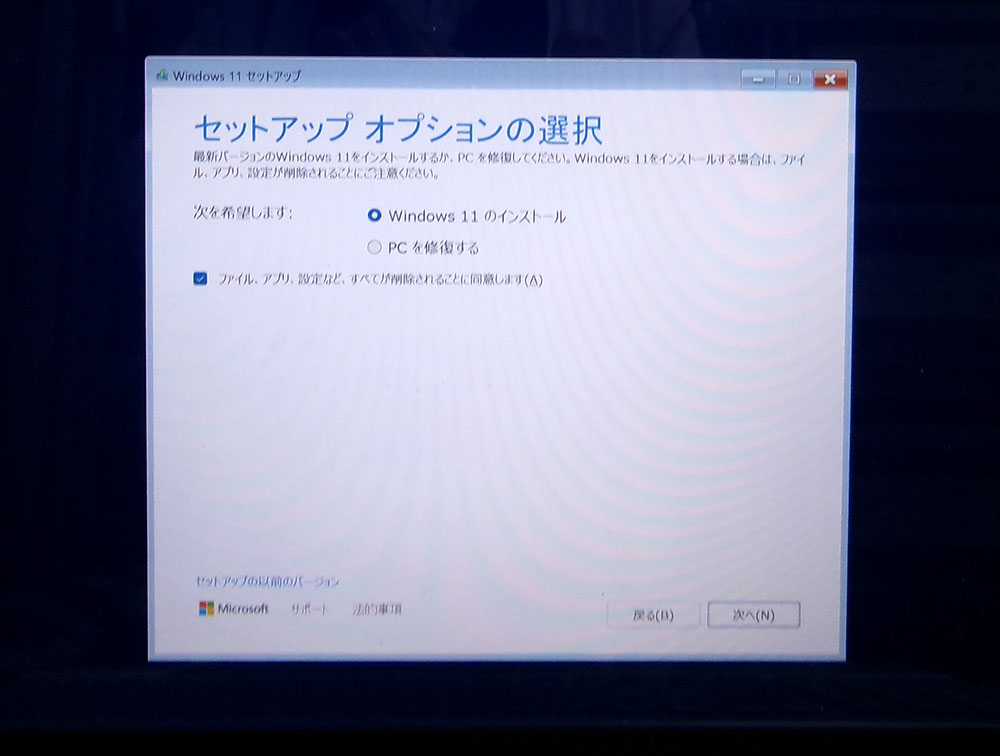
当店では本来、クリーンインストールでも元環境から取り出したデータを使ってメーカー環境を取り戻し、付属ソフトなども戻しています。
しかし、今回は完全に故障していてデータ取り出しもできないので付属ソフトなどはなくなります。
さいわいにも、マイクロソフトアカウントは確認できましたので、MS Officeは再インストールが可能です。
クリーンインストール後、ドライバーの調整をおこなって環境を作ります。
メーカーサイトにアップデートBIOSがあったのでアップデートしておきます。

機能確認・ご返却
各種機能確認をおこない、修理完了。
オーナー様に確認していただき、ご返却いたしました。
パソコンドック24本部サイトでもブログを公開中
パソコンドック24 名古屋・庄内緑地公園店 (西区) 店舗ページ
パソコンドック24 名古屋・庄内緑地公園店 (西区) ブログ一覧
こちらもご覧ください